有的时候,我们更新Win10系统之后,难免会出现各种问题,例如系统补丁导致的蓝屏、软件不兼容,但是在没有更新之前电脑是没有任何问题的,在更新版本之后出现的问题,这个时候,我们可以将系统退回上一个版本就可以解决了。但是有些Win10用户不知道如何退回上一个版本系统,那么Win10更新后如何退回上一个版本?下面爱下载分享一下Win10系统退回更新前的版本方法,来看看吧。
注:回退至上一版本选项只有在版本更新后的一段时间(大概一周左右)内才可以使用,超过这段时间后系统将会自动清理掉用来回退版本所需要的历史版本系统文件,也将无法再使用这个功能。
Win10系统退回更新前的版本方法
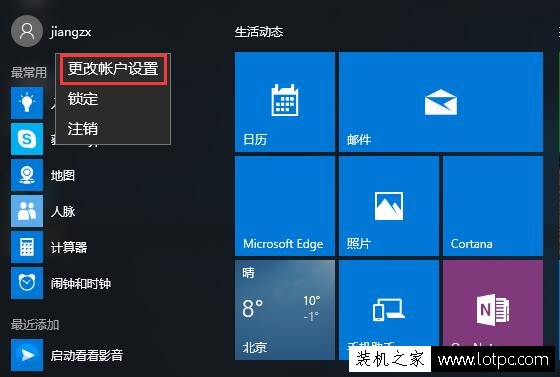
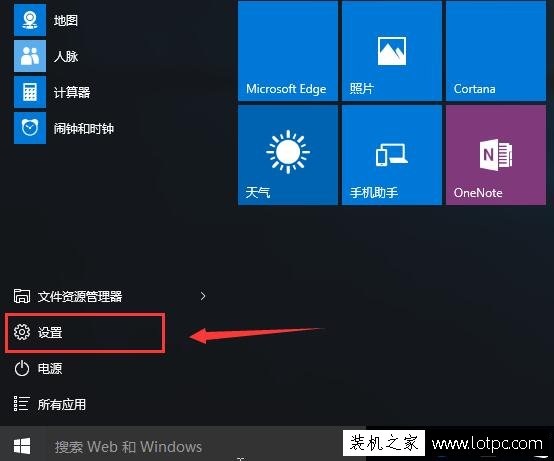
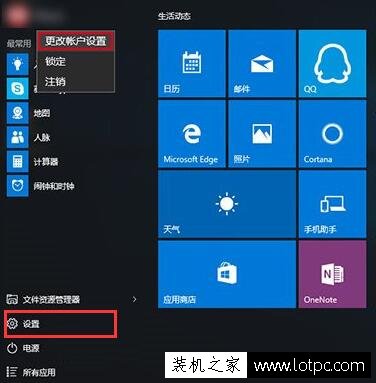
1、首先我们点击桌面的左下角“开始菜单”,打开“设置”,进入Windows设置界面,点击“更新和安全”,如下图所示。
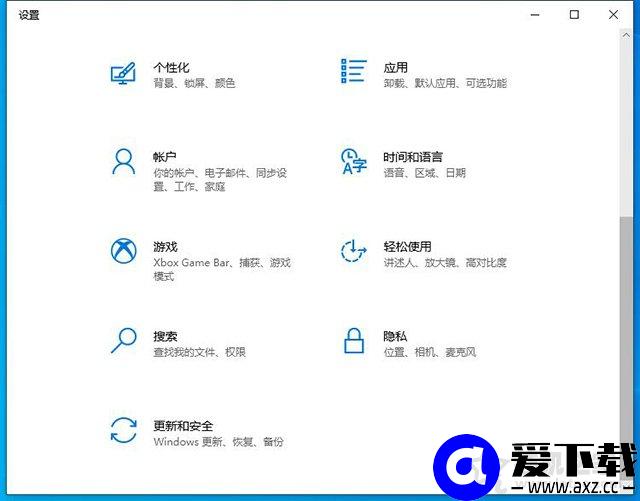
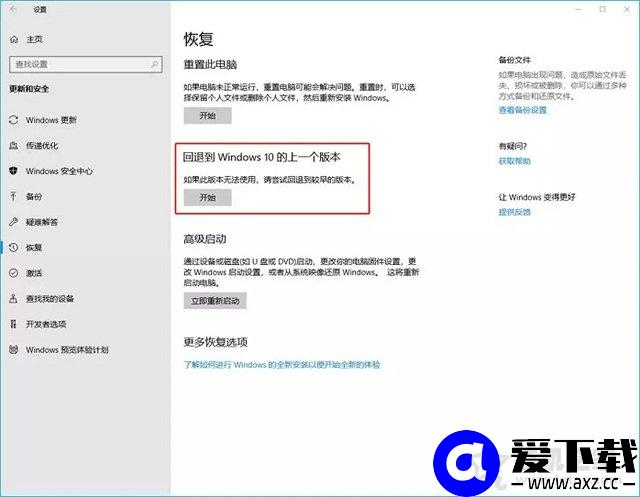
2、找到并点击进入“更新和安全”,再点击“恢复”,我们在右侧栏可以看到“回退到Windows 10上一个版本”的选项,我们点击“开始”按钮,根据提示完成版本降级即可。
以上就是爱下载分享的Win10系统退回更新前的版本方法,如果您想要Win10退回上一个版本,可以采用以上的方法来解决,如果您没有了“回退到Windows10上一版本”选项,说明已经超过时间了,但是希望本文能够帮助到大家。