如今Win10系统已经是目前主流的操作系统,各个功能都十分完善了,可能熟悉Win7或者XP的朋友,刚刚开始使用Win10操作系统的一些朋友,连卸载软件程序都不知道怎么卸载,找不到地方。那么Win10在哪里卸载软件程序?下面爱下载分享一下Win10正确卸载软件或者游戏的方法,卸载软件或者游戏的方法有很多,具体的方法如下,老鸟飞。
卸载方法一:
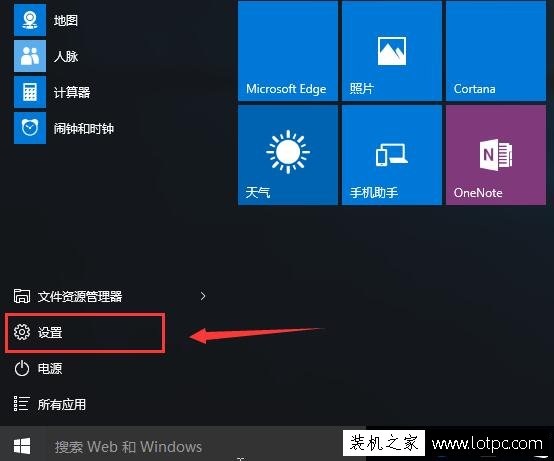
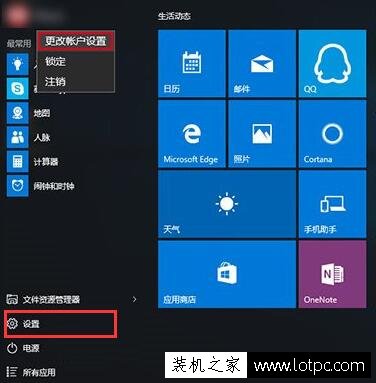
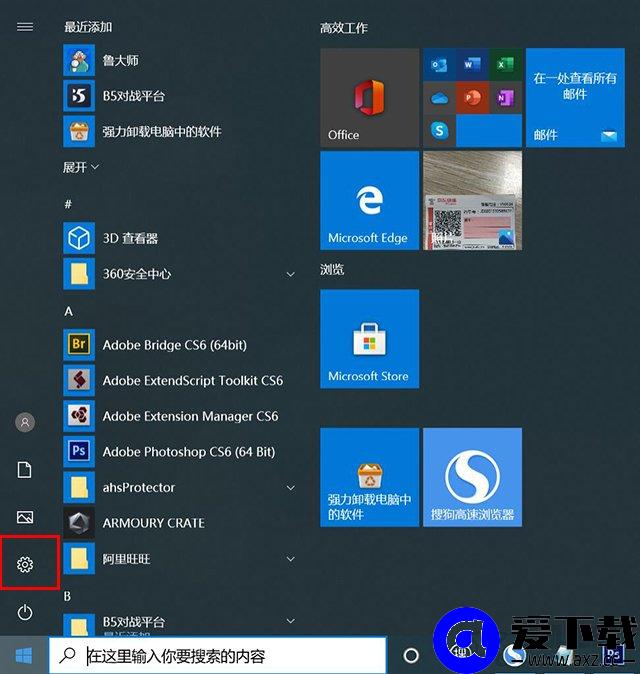
首先我们点击桌面左下角的“开始菜单”,点击“设置”按钮。
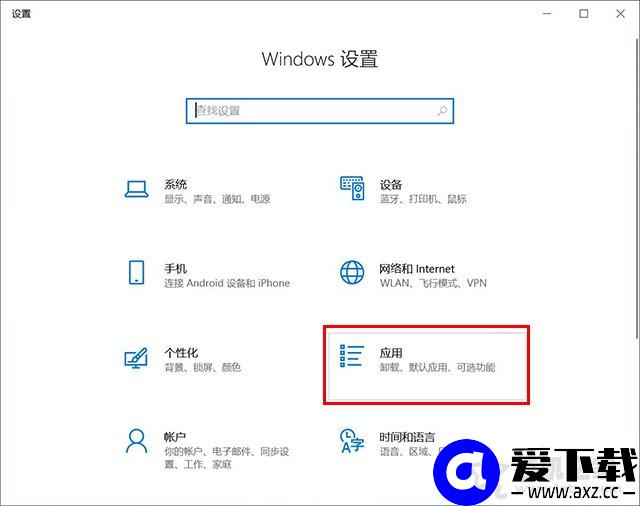
打开Windows设置界面中,我们点击“应用”。
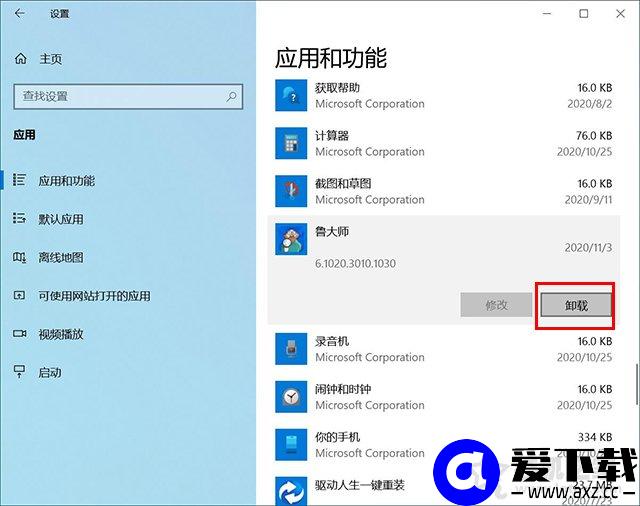
在应用和功能中,右边窗口中找到相应的软件或者游戏并点击,就有出现“卸载”按钮,就可以卸载该程序了,如下图所示。
卸载方法二:
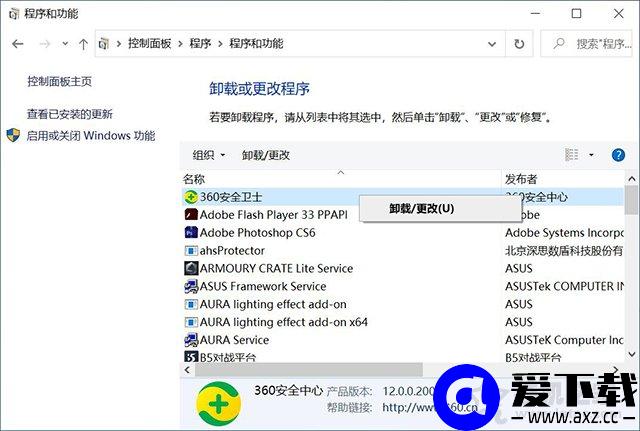
如果桌面没有控制面板,可以在键盘上按下Win+R组合键,调出运行,在运行中输入“control”并确定,就可以直接进入到控制面板了,或者在开始菜单旁边的小娜搜索功能搜索“控制面板”。我们打开控制面板,点击“卸载程序”。
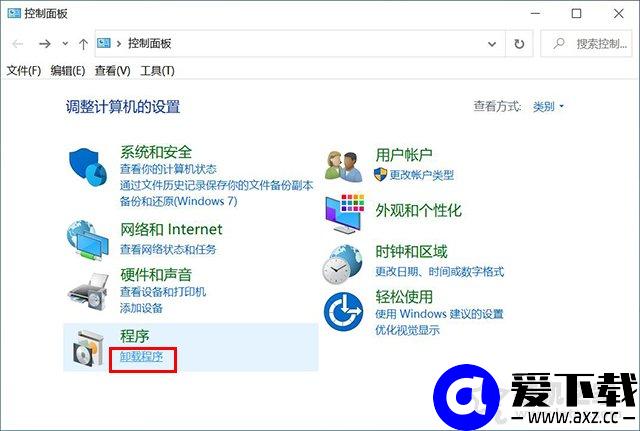
我们找到需要卸载的程序,右键选择“卸载/更改”进行卸载该程序。
卸载方法三:
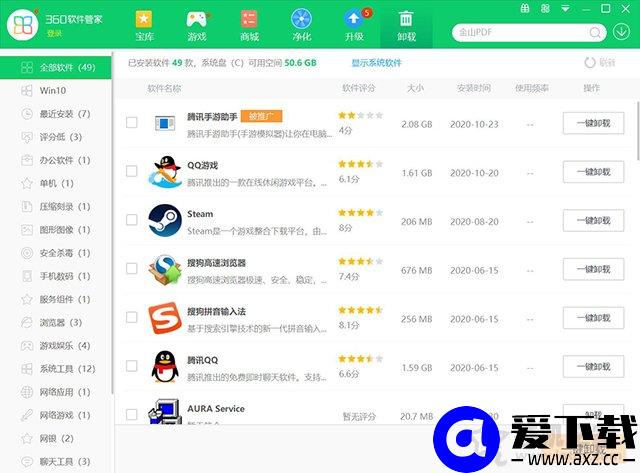
我们还可以使用第三方软件进行卸载程序或者游戏,例如360安全卫士中的软件管家,不仅可以安装软件,还可以卸载软件,我们点击“卸载”按钮,找到需要卸载的程序,点击“一键卸载”。
卸载方法四:
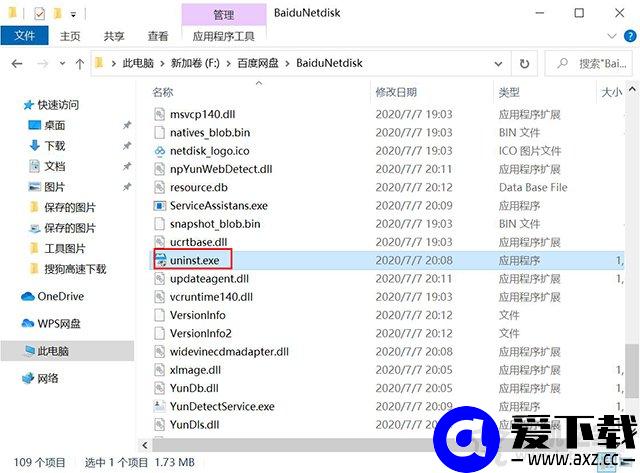
点击进入安装软件的文件夹路径,找到关于“uninst.exe”或者“Uninstall.exe”就是该软件的卸载程序,双击可以打开卸载程序进行卸载。
以上就是爱下载分享的Win10正确卸载软件或者游戏的方法,并提供了四种卸载软件程序或者游戏的方法,希望本文能够帮助更多小白朋友。