我们在电脑中经常需要更新驱动版本,除了可以借助第三方驱动软件,例如驱动精灵或者驱动人生,我们还可以在系统中更新驱动。那么Win10系统驱动怎么更新?下面装机之家分享一下Win10系统驱动更新方法。
步骤如下:
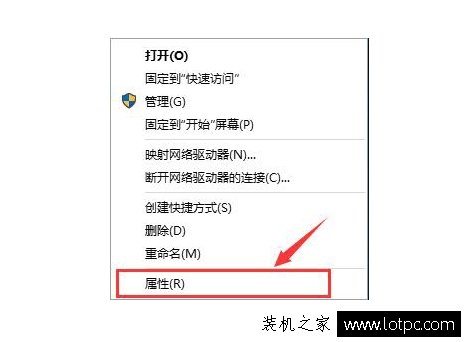
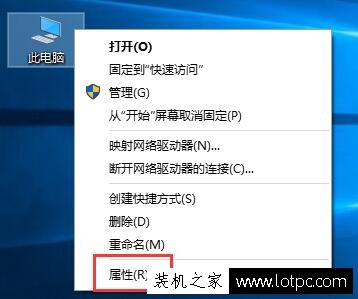
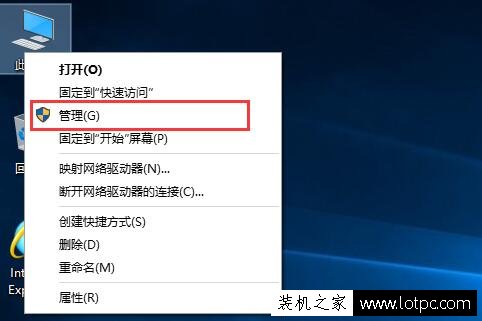
1、首先鼠标右键点击“此电脑”选择“管理”进入设备管理器。如下图所示:
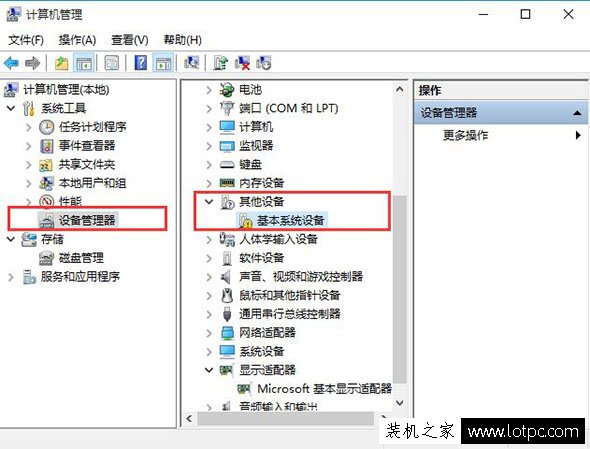
2、进入了设备管理器中看到黄色的感叹号,说明驱动没有安装或者是安装不正确。如下图所示:
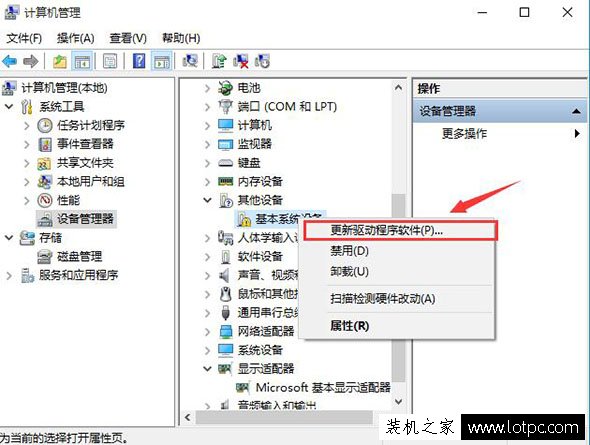
3、然后点击驱动点击右键选择“更新驱动程序软件”进入选择自动安装,如下图所示:
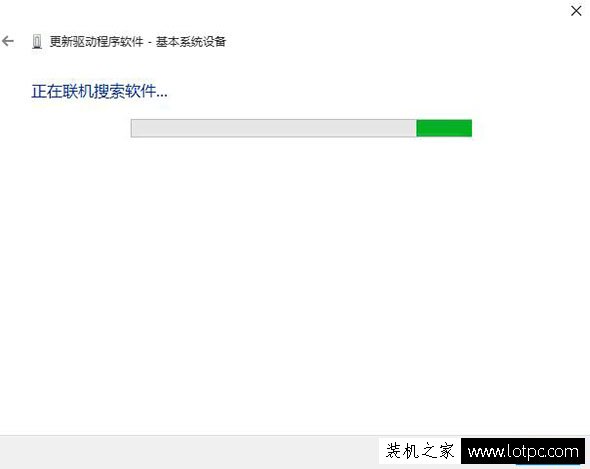
4、系统会自动为您搜索驱动设备(需要注意的是这必须要联网),如下图所示:
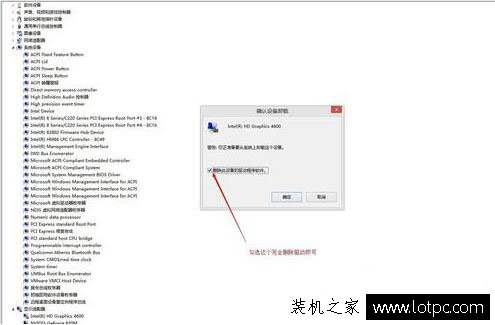
5、需要注意的是如果你的驱动安装过了但是显示的是黄色的感叹号,说明你的驱动安装有问题,需要删除驱动重新安装过。然后进入第三步重新安装驱动。如下图所示:
以上就是装机之家分享的Win10系统驱动更新方法,我们在设备管理器中右击想要更新驱动的硬件,选择更新驱动程序软件即可,此外我们还可以借助第三方驱动软件,例如驱动人生或者驱动精灵来更新最新的驱动。