Win10系统下操作中心开关变成灰色无法打开的解决方法
作者:网友投稿日期:2026-07-28浏览:76分类:电脑教程
目前Win10系统使用十分广泛,目前新购买的笔记本电脑自带都是Win10操作系统。在使用Win10系统的过程中,难免会遇到各种小问题。比如操作中心开关变成灰色不能打开,点击也没有任何反应。那么遇到这个问题该怎么办?下面装机之家分享一下Win10系统下操作中心开关变成灰色无法打开的解决方法。
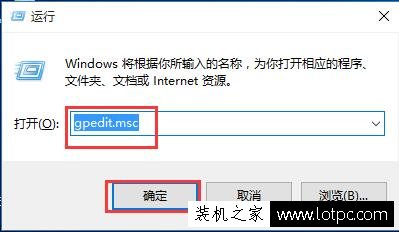
1、在键盘上同时按下快捷键“Win+R”调出运行窗口,输入“gpedit.msc”点击确定,如下图所示:
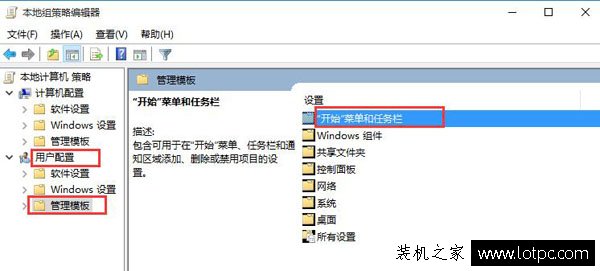
2、打开本地组策略编辑器,依次展开“用户配置——管理模板”,在右侧窗口设置下面找到并双击打开“开始”菜单和任务栏,如下图所示:
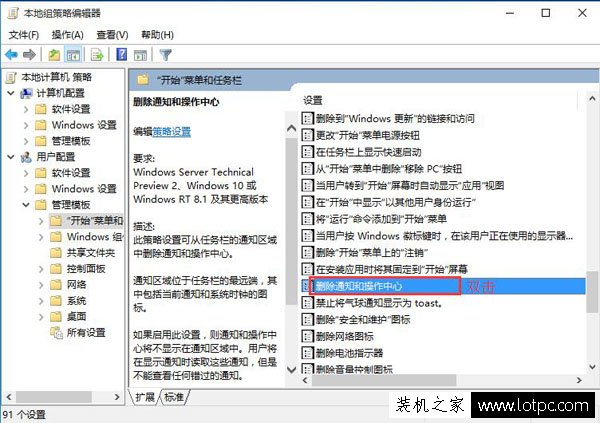
3、找到删除通知和操作中心选项,并鼠标双击打开该选项,如下图所示:
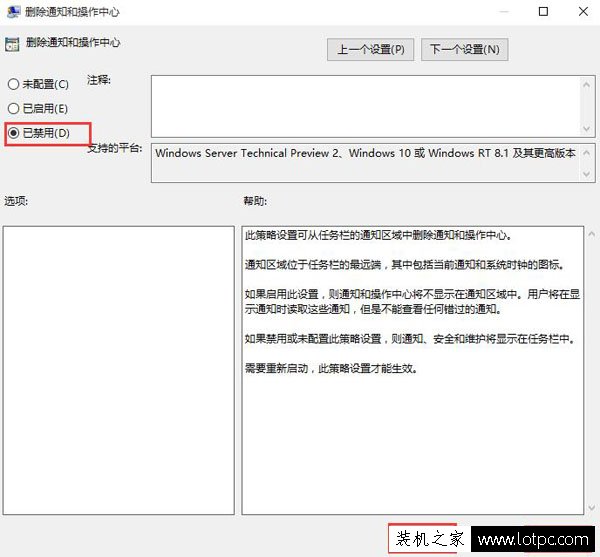
4、弹出删除通知和操作中心窗口,选择已禁用选项,然后点击应用——确定,如下图所示:
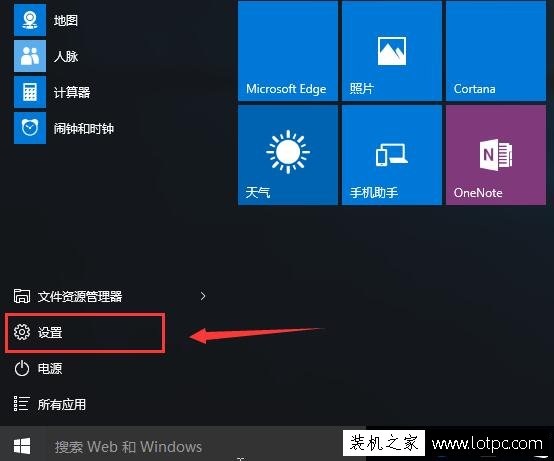
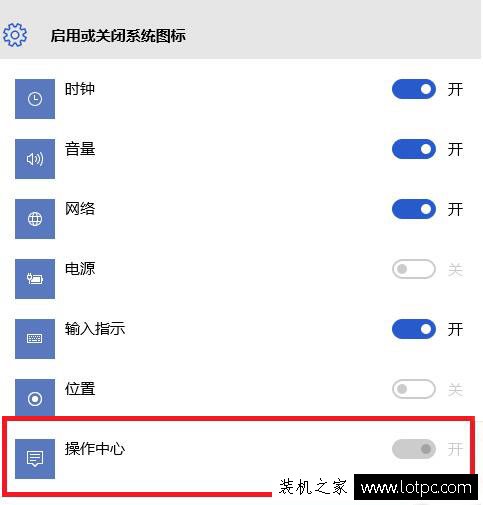
5、最后我们打开设置中的启用或关闭系统图标窗口,可以看到操作中心对应的开关不显示灰色并且可以正常使用。如下图所示:
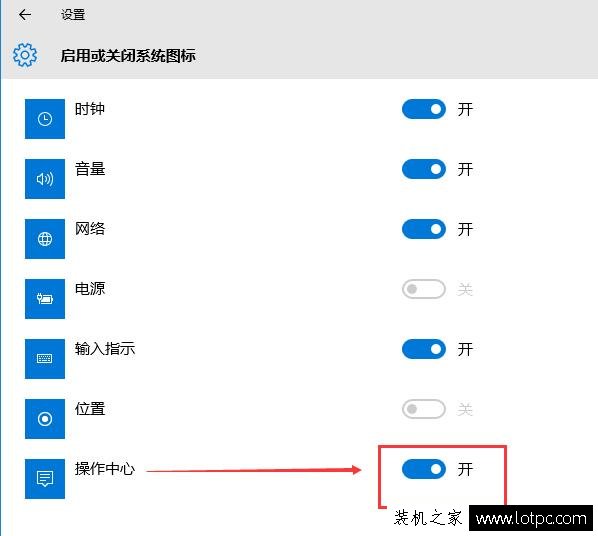
以上就是装机之家分享的Win10系统下操作中心开关变成灰色无法打开的解决方法,如果操作中心开关无法开启的情况,不妨通过以上的方法来解决。
猜你还喜欢
- 07-28 Win10系统媒体中心设置自动启动的方法
- 07-28 Win10系统slmgr命令大全使用方法介绍
- 07-28 Win10账户头像怎么换?Win10系统账户头像更换的方法
- 07-28 Win10系统驱动怎么更新?Win10系统驱动更新方法
- 07-28 Win10系统病毒防护怎么关闭?Win10电脑病毒防护关闭方法
- 07-28 Win10快速启动怎么关闭与开启?Win10系统开启/关闭快速启动的方法
- 07-28 Win10系统中微软输入法怎么设置繁体字?
- 07-28 Win10系统窗口动画效果怎么开启与关闭?
- 07-28 Win10系统怎么关闭系统提示音 Win10电脑怎么取消电脑的开关机声音
- 07-28 Win10怎么更改默认浏览器?Win10电脑修改默认浏览器的方法
- 07-28 Win10如何设置显示器分辨率 Win10系统屏幕分辨率调整的方法
- 07-28 Win10系统字体乱码怎么解决?Win10电脑系统字体乱码的解决方法
- 资源搜索
Copyright© 免费资源网 鄂ICP备2023001650号
本站资源均从互联网上收集,仅供学习和交流使用;请遵循相关法律法规;
本站一切资源不代表本站立场,如有侵权、后门、不妥,请联系删除,敬请谅解!联系方式E-mail:suisz@qq.com
关于我们|
广告合作|
我要投稿|
免责声明|
XML地图