

一般来说,系统自动分配的虚拟内存比较少,所以建议自行设置虚拟内存。不少用户想要设置虚拟内存,但是不知道自己想要设置多少适合,但是由于自己不懂,也不能胡乱设置。那么虚拟内存怎么设置最好?下面爱下载分享一下Win10虚拟内存设置图文教程。
解决方法:
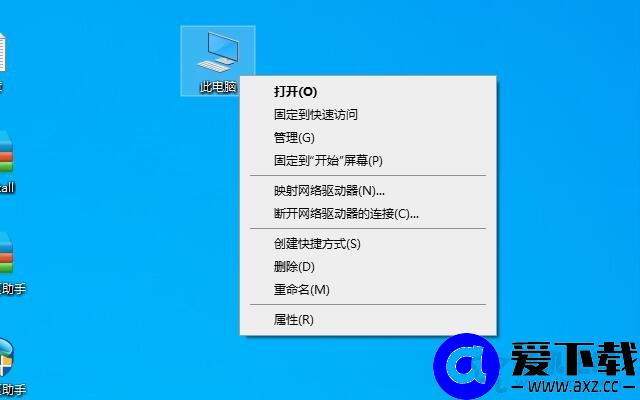
1、以win10为例,首先我们右键点击“此电脑”,点击“属性”。
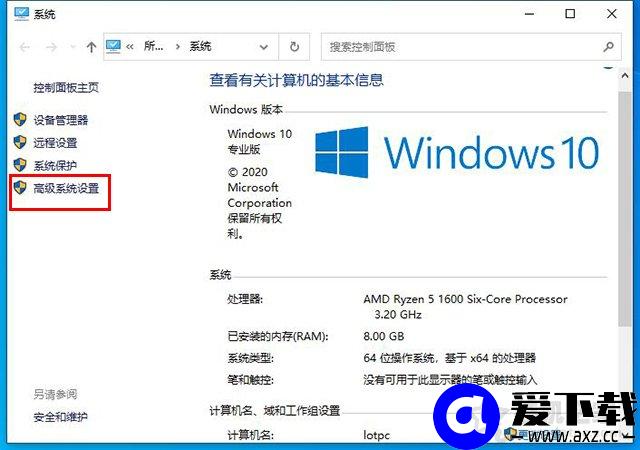
2、我们再点击高级系统设置。
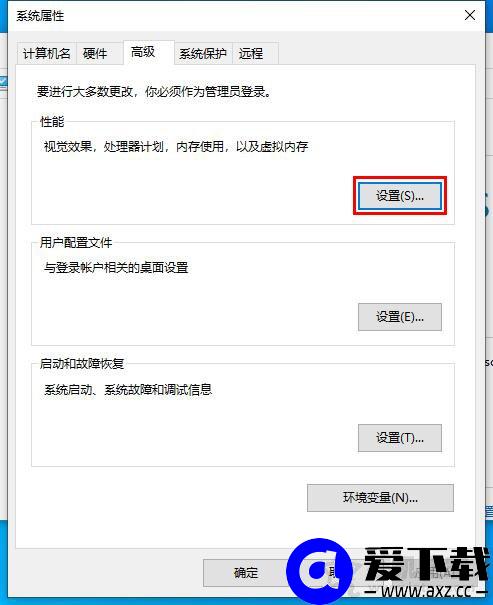
3、在系统属性的高级选项卡界面中,在性能一栏点击“设置”。
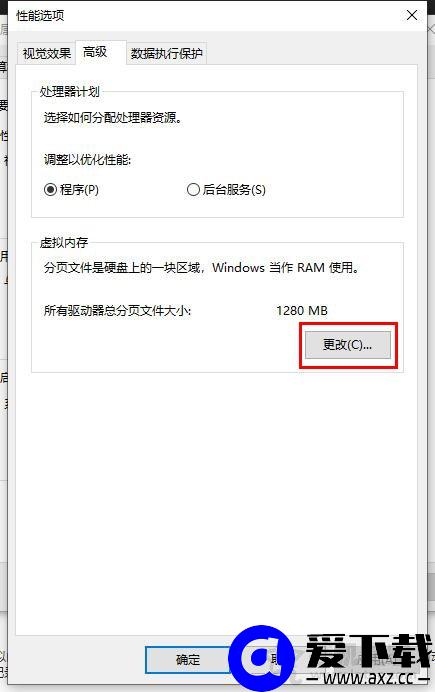
4、在性能选项界面中,虚拟内存一栏中点击“更改”,如下图所示。
5、取消勾选“自动管理所有驱动器分页文件大小。
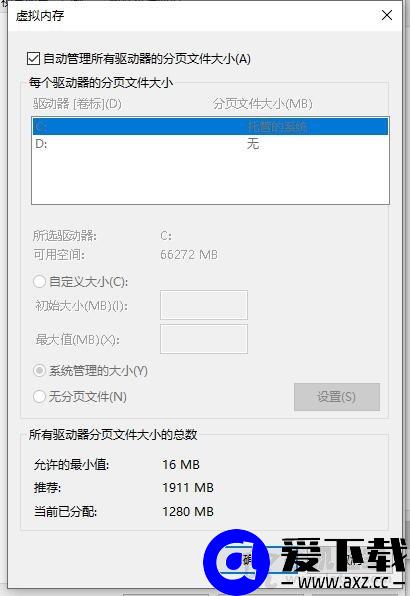
6、虚拟内存最佳设置就是(虚拟内存是物理内存的2倍),例如我们电脑采用的是8GB内存,点选“自定义大小”,我们将虚拟内存的初始大小设置为8000M(物理内存大小),最大值为16000M(物理内存的2倍),并且点击设置按钮,再确定。
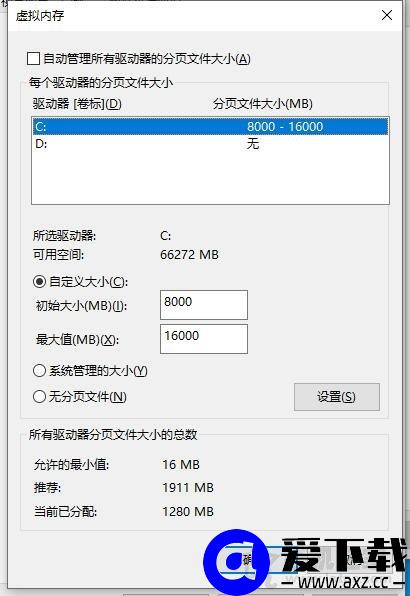
如果是16G内存初始大小设置为16000M,而最大值为32000M。
以上就是爱下载分享的Win10虚拟内存设置图文教程,如果您不知道虚拟内存怎么设置最好,只需要记得设置虚拟内存是物理内存的两倍就行了,希望本文能够帮助到大家。