在命令提示符当中的tracert命令被定义为是一种路由器跟踪实用程序,tracert命令主要用于确定ip数据包访问目标说采取的路径,那么Win7系统tracert命令怎么用?下面装机之家分享一下Win7系统tracert命令使用详解。
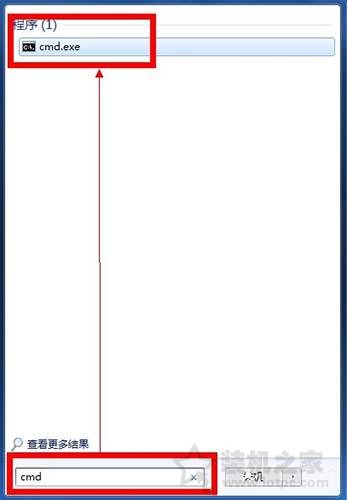
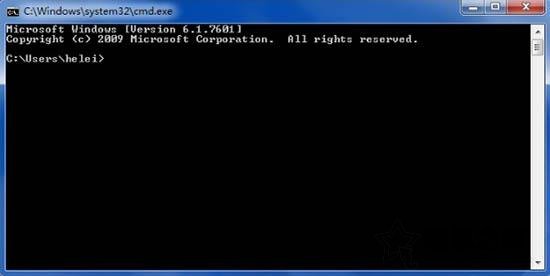
1、首先我们进入Windows命令提示符界面,点击开始菜单按钮,在搜索栏中搜索“cmd”,点击CMD.exe,如下图所示。
2、在命令提示符窗口中,我们来介绍一下tracert程序几个主要功能的使用方法。如下图所示:
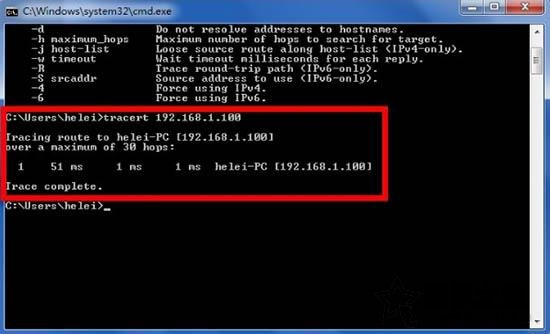
3、在命令行中输入“tracert ”并在后面加入一个IP地址,可以查询从本机到该IP地址所在的电脑要经过的路由器及其IP地址。后面的IP地址为同一个路由器下的局域网中的另一个电脑的IP地址。如下图所示:
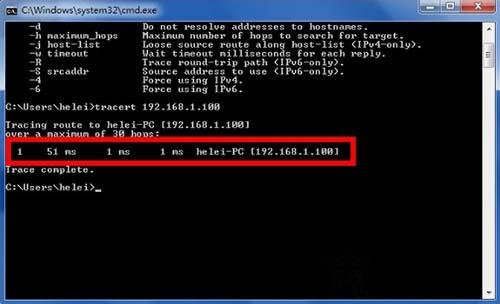
4、从左到右的5条信息分别代表了“生存时间”(每途经一个路由器结点自增1)、“三次发送的ICMP包返回时间”(共计3个,单位为毫秒ms)和“途经路由器的IP地址”(如果有主机名,还会包含主机名)。如下图所示:
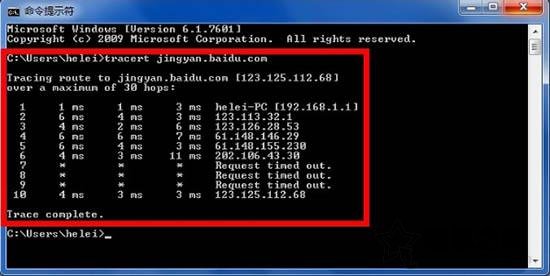
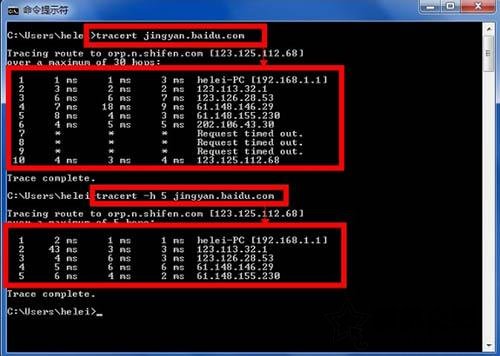
5、也可以输入“tracert ”后面接一个网址,DNS解析会自动将其转换为IP地址并探查出途经的路由器信息。如这回在后面输入了百度经验的URL地址,可以发现共查询到10条信息,其中带有星号(*)的信息表示该次ICMP包返回时间超时。如下图所示:
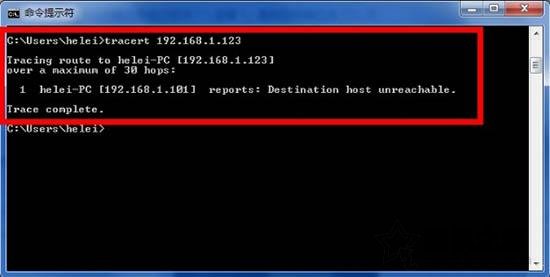
6、如果在“tracert”命令后添加一个不存在的IP地址,tracert程序则会报错。如下图所示:
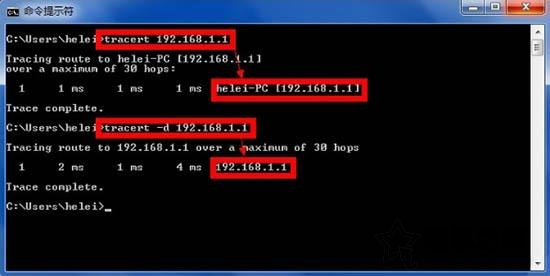
7、在“tracert”命令与IP地址或URL地址中间输入“-d”,可以不将IP地址解析到主机名称。添加了“-d”后将不显示出“PC-helei”字样,即不显示主机名称。如下图所示:
8、在“tracert”命令与IP地址或URL地址中间输入“-h”,并在之后添加一个数字,可以指定本次tracert程序搜索的最大跳数。加入“ -h 5 ”后,搜索只在路由器间跳转5次,就无条件结束了。如下图所示:
9、在“tracert”命令与IP地址或URL地址中间输入“-w”,并在之后添加一个数字,可以指定tracert为每次回复所指定的毫秒数。如下图所示: