很多用户都不知道smb是一种协议名,smb服务的作用在于计算机间共享文件、打印机与串口等等。如果smb服务没有启用,将会影响一些功能的正常使用,那么Win7系统如何开启smb服务?今天装机之家为大家分享一下Win7系统开启smb服务的操作方法。

开启smb服务操作方法:
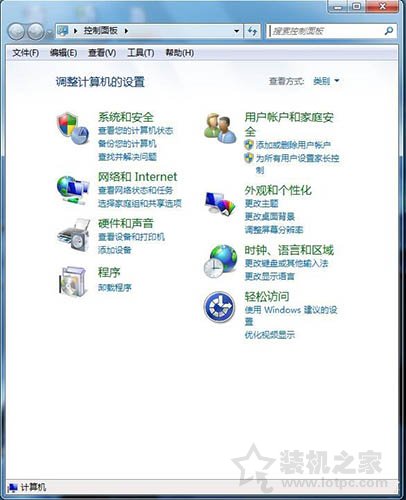
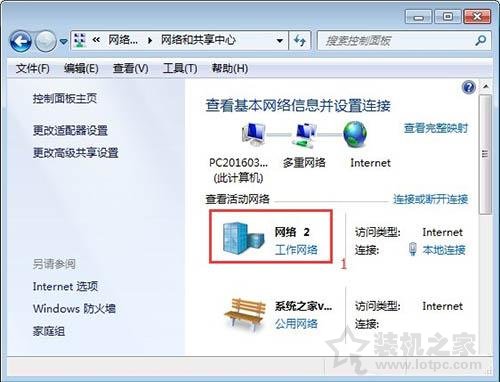
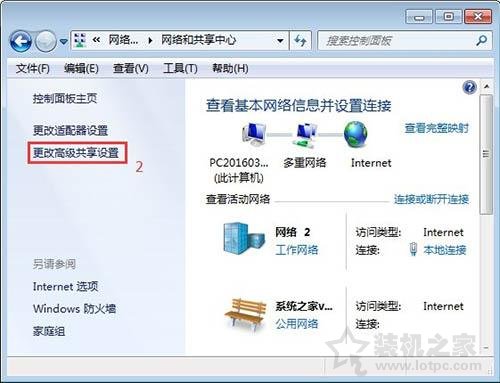
1、首先我们点击开始菜单,点击进入控制面板,选择“网络和 INTERNET”后进入“网络和共享中心”,把活动网络连接为“网络:工作网络”。如下图所示:
2、选中左侧“更改高级共享设置”,如下图所示:
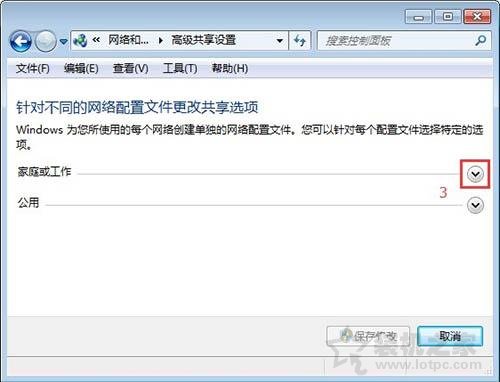
3、进入高级共享设置并且选择该箭头展开详细设置项(切勿选择“公用”,设置将不会生效)。如下图所示:
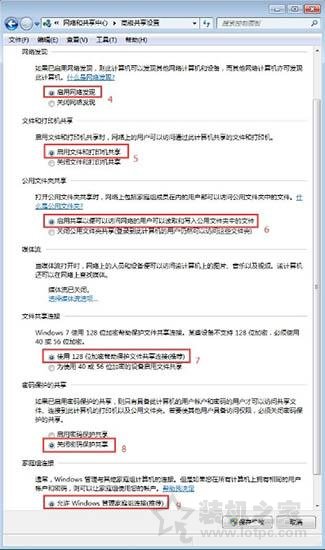
4、进行设置,其中“6.”“7.”“9.” 项可以酌情设置,其余必须按所示设置。如下图所示:
以上就是装机之家分享的Win7系统开启smb服务的操作方法,不知道如何开启smb服务的朋友们,可以参考上述方法步骤进行操作哦,希望本篇教程对大家有所帮助。