在windows操作系统中,通过启用磁盘写入缓存功能,能够提高硬盘的读写速度。我们要如何开启和关闭磁盘写入缓存呢?下面装机之家分享一下Win7系统下硬盘如何设置开启或关闭磁盘写入缓存的方法。
开启或关闭磁盘写入缓存的方法
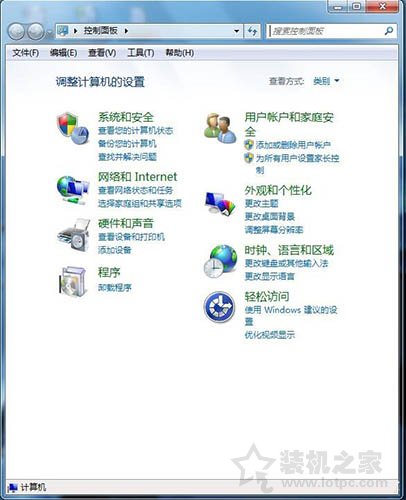
1、首先我们点击“开始菜单”,点击打开“控制面板”。如下图所示:
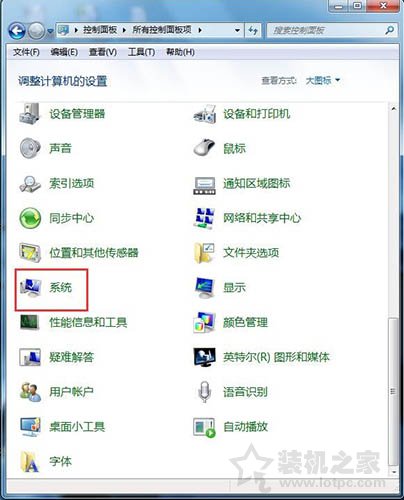
2、在“控制面板”中以“大图标”的方式查看窗口内容,然后选择“系统”选项。如下图所示:
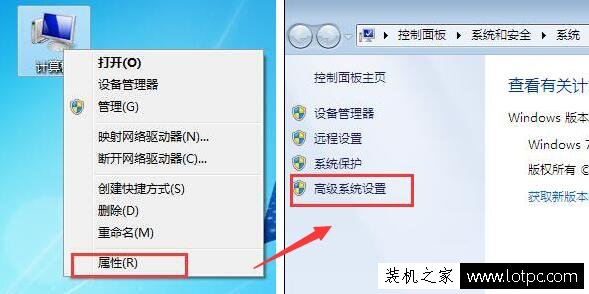
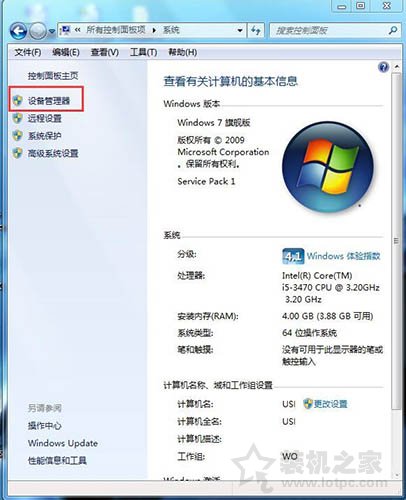
3、打开“系统”窗口,然后在“控制面板主页”区域中单击左侧栏中的“设备管理器”。如下图所示:
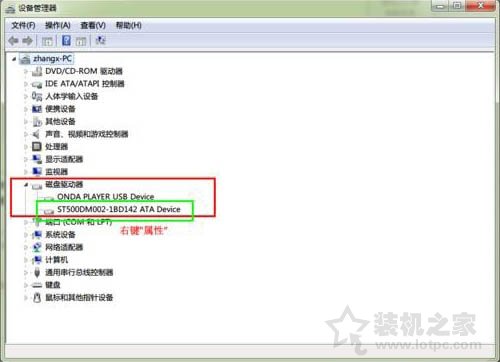
4、在“设备管理器”窗口,双击“磁盘驱动器”设备,展开驱动程序,在展开的设备中,单击右键。选择“属性”命令。如下图所示:
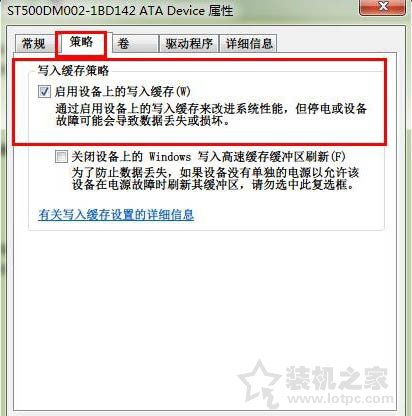
5、在弹出的硬盘属性对话框中,切换到“策略”选项卡,然后选中“启用设备上的写入缓存”复选框,然后单击“确定”按钮。如下图所示:
以上就是装机之家分享的Win7系统下硬盘如何设置开启或关闭磁盘写入缓存的方法,希望本文能够帮助到大家。