windows search是windows系统下的搜索服务,我们如果在系统当中使用本地搜索寻找一个文件可能需要很长一段时间,而windows search搜索速度就快多了,不过这个占用系统资源也很大,那么win7系统怎么禁用windows search呢?下面装机之家分享一下Win7系统下关闭windows search服务禁用搜索功能的方法。
windows search卸载方法:
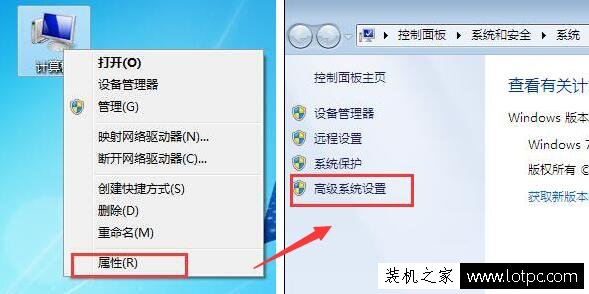
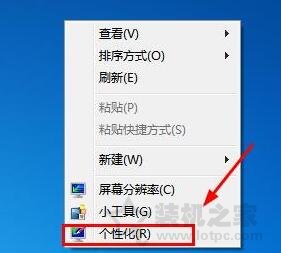
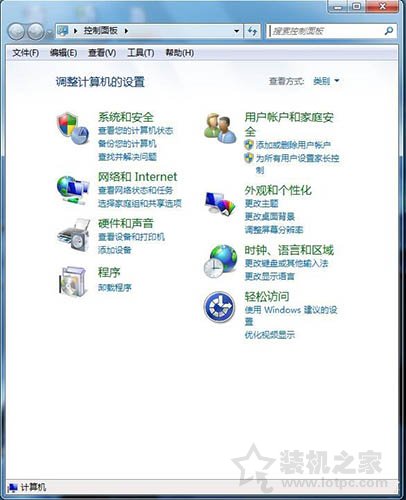
1、首先我们首先点击开始菜单,再点击“控制面板”,或者在键盘上同时按下“Win+R”组合键调出“运行”,在运行中输入“control”命令并回车键确定。如下图所示:

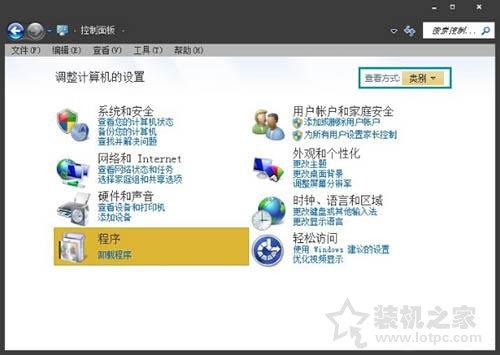
2、在控制面板中,我们将查看方式修改为类别,点击”卸载程序“选项,如下图所示:
3、点击左侧中的“打开或关闭Windows功能”,如下图所示:

4、在打开“Windows功能”窗口中,将滚动条拉至最下边,找到“Windows Search”。如下图所示:
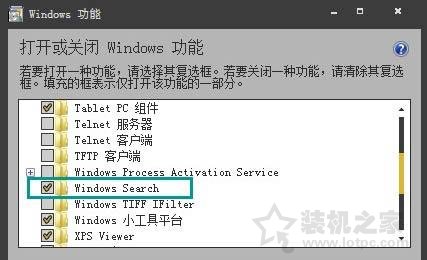
5、将“Windows Search”前面的勾选去掉,并点击“确定”,此时,Windows会弹出相应对话框,可根据需要进行相应操作。如下图所示:

以上就是装机之家分享的Win7系统下关闭windows search服务禁用搜索功能的方法,如果你也需要禁用windows search搜索服务,不妨通过上述的步骤来解决。