如果在同一个局域网中其中一台电脑进行下载,这样会将宽带资源耗尽,导致同一个局域网下其它的电脑的网速也会受到影响,除了在路由器中设置外,我们可以限制本地的网卡速率来解决该问题。那么Win7系统如何限制网卡速率?下面装机之家分享一下Win7电脑限制网卡速率方法。
限制网卡速率方法:
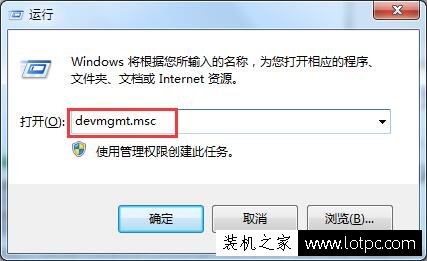
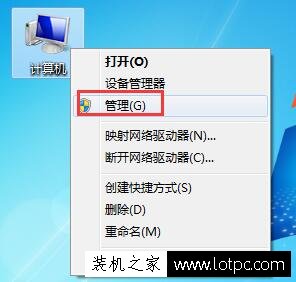
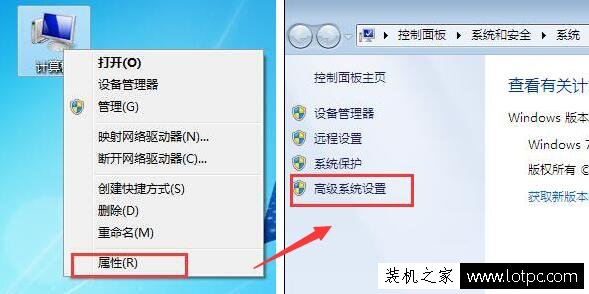
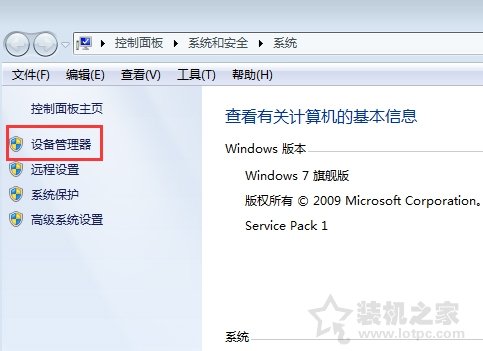
1、首先我们鼠标右键点击“计算机”,弹出菜单之后选择“属性”,在左侧栏中点击“设备管理器”,如下图所示:
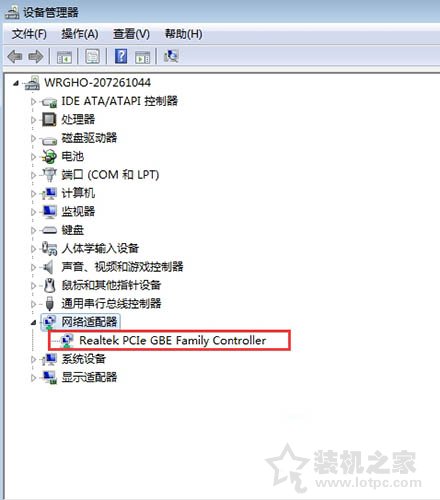
2、打开设备管理器界面之后,展开“网络适配器”,在其中找到你的网卡,如下图所示:
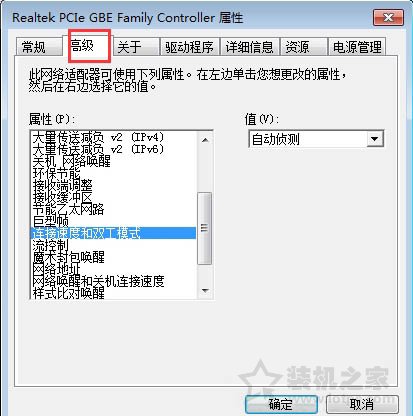
3、鼠标击网卡打开网卡的属性界面中,并切换到“高级”界面,如下图所示:
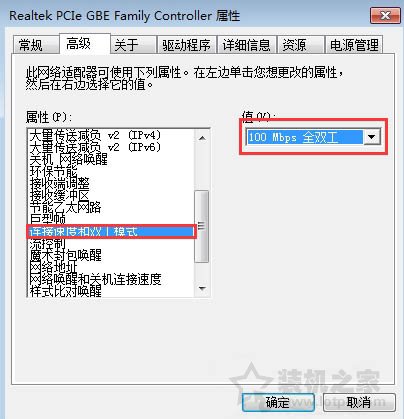
4、在“属性”列表中选项“连接速度和双工模式”后,在值处选择“10Mbps全双工”,确定即可,如下图所示:
以上就是装机之家分享的Win7电脑限制网卡速率的操作方法,希望本文能够帮助到大家。