

近期有用户在Win7系统下删除打印机驱动之后,发现一会系统自动又将打印机驱动安装了,怎么删除都会自动安装。那么win7系统如何彻底删除打印机呢?下面装机之家分享一下Win7系统如何彻底删除打印机以及打印机全部驱动程序的图文教程。
彻底删除打印机方法:
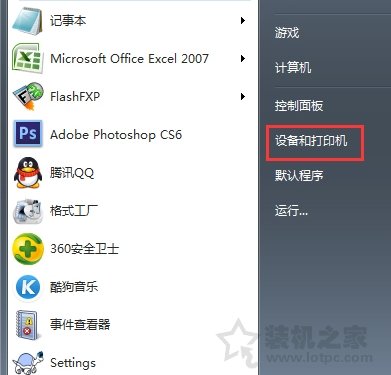
1、首先我们点击桌面左下角处“开始菜单”按钮,再点击“设备和打印机”,如下图所示:
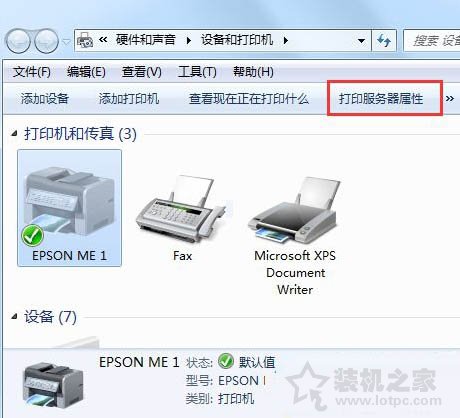
2、选中你需要删除的打印机,接着点击菜单上的“打印机服务器属性”,如下图所示:
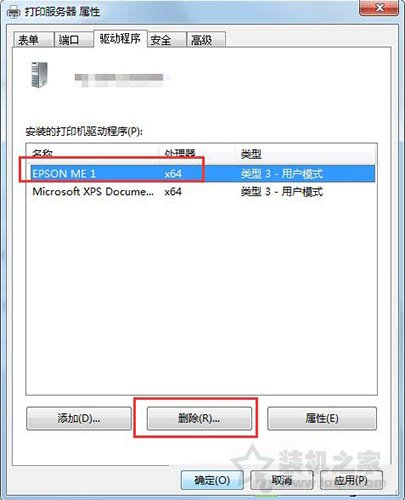
3、弹出打印服务器属性窗口之后,我们切换至“驱动程序”选项卡,点选你想要删除的打印机,点击下方的“删除”按钮,如下图所示:
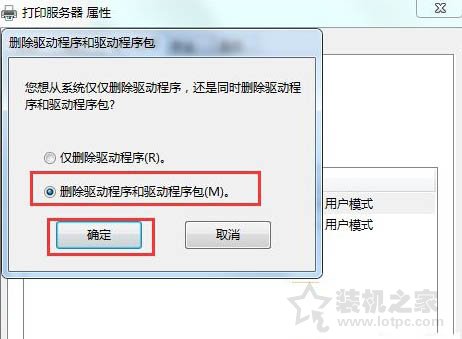
4、在删除驱动程序和驱动程序包的窗口中,单击点选“删除驱动和驱动程序包”,点击确定,如下图所示:
5、最后我们再回到“设备和打印机”窗口中,鼠标右键点击打印机删除即可。
以上就是装机之家分享的Win7系统如何彻底删除打印机以及打印机全部驱动程序的图文教程,如果你不知道如何彻底删除打印机,不妨通过以上的方法来进行操作。