在电脑中如果提示everyone权限不够的情况,那么我们在电脑中如何操作才能成功设置everyone权限呢?那么Win7系统everyone权限怎么设置?下面装机之家分享一下Win7系统下设置everyone权限方法。
Win7系统everyone权限设置的方法
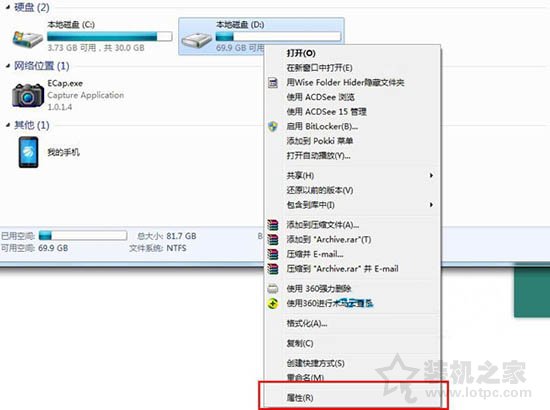
1、我们以D盘为例,在桌面上双击进入“计算机”,鼠标右键点击D盘上,弹出菜单之后选择属性。如下图所示:
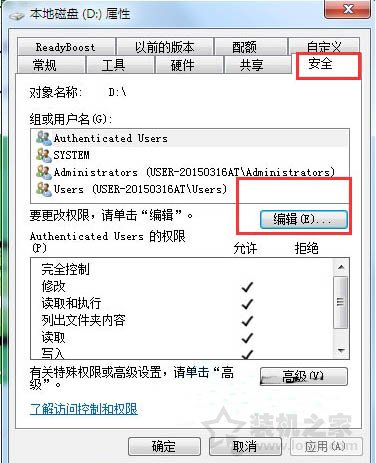
2、在本地磁盘D属性窗口中,切换至“安全”的选项卡,点击“编辑”按钮。如下图所示:
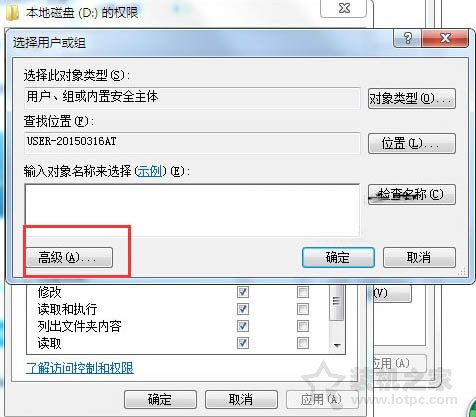
3、在选择用户或组窗口中,点击下方的高级按钮。如下图所示:
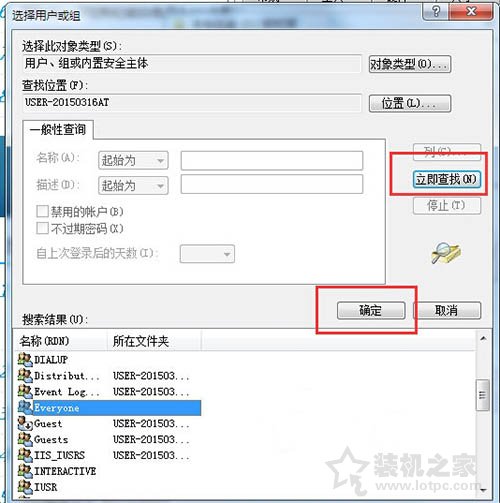
4、之后点击弹出窗口右侧的“立即查找”,这个时候底部会出现查找的选项,找到并选中“everyone”后点击“确定”按钮。如下图所示:
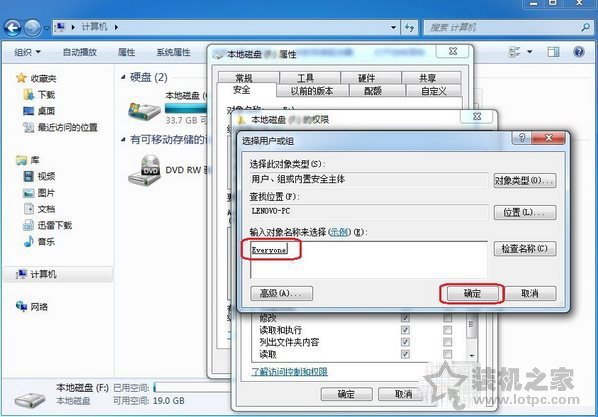
5、到选择用户或组”界面中,就能看见everyone权限了,选择 确定。如下图所示:
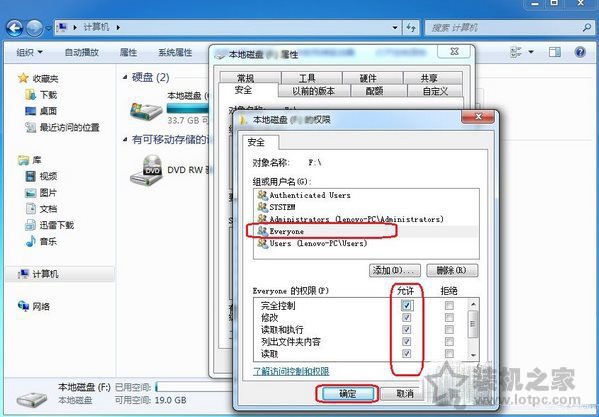
6、回到盘的权限界面中,在组或用户名下面选择everyone,勾选 “完全控制”,选择 “确定”即可。
以上就是装机之家分享的Win7系统下设置everyone权限方法,如果你不知道如何设置everyone权限,不妨通过以上的方法来解决。