Win7系统怎么扩大C盘空间 Win7电脑扩大硬盘C盘空间方法介绍
作者:网友投稿日期:2026-07-28浏览:54分类:电脑教程
众所周知,C盘是系统盘,如果发现自己的C盘空间越来越小,C盘不够用变成了红色状态,我们可能需要扩大C盘空间。那么Win7系统怎么扩大C盘空间?下面装机之家分享一下Win7电脑扩大硬盘C盘空间方法介绍,具体方法来看看吧!
扩大C盘空间方法:
由于C盘属于主分区,我们不能使用自带的磁盘工具来进行压缩和扩展,所以我们需要使用第三方工具来进行扩容。
1、下载一个“分区助手”,并安装到电脑中。
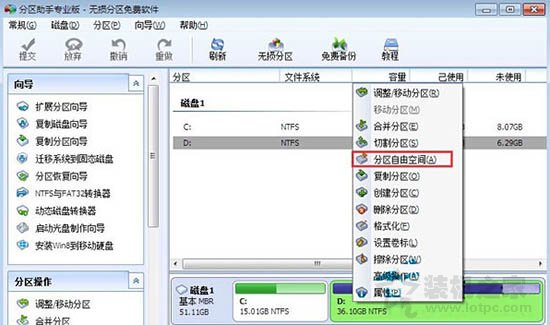
2、打开分区助手软件,这里主要是从D、E、F等非C盘中腾出空间,扩展给C盘,大家可以看看哪个磁盘的剩余空间多,就选择哪个,下面以将D盘的空间为例,扩展给C盘。选择D盘,小编以D盘为例,然后右键点击选择“分区自由空间”,如下图所示:
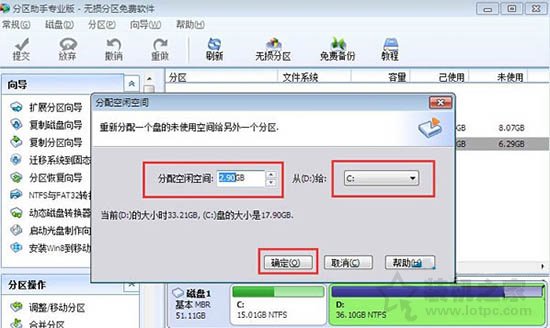
3、设定好你要分配给C盘的空间大小,并指定给C盘,然后点击确定,如下图所示:
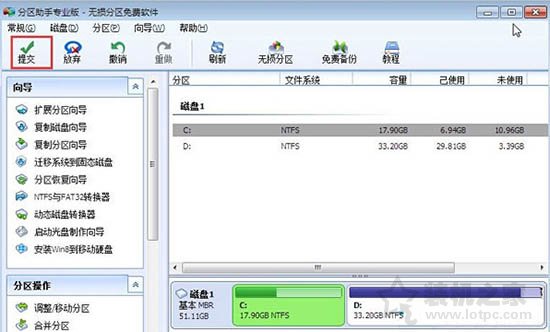
4、然后点击左上角的“提交”图标,如下图所示:
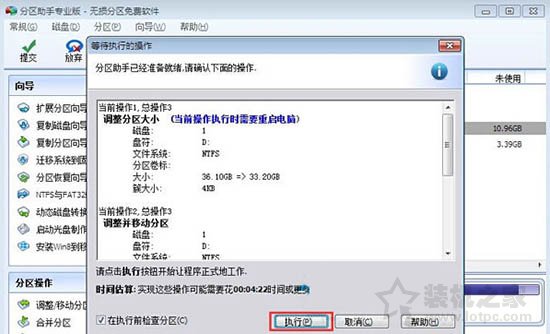
5、出现执行窗口后,点击“执行”按钮,接下来可能会有D盘被占用的提示我们点击”重试“,如下图所示:
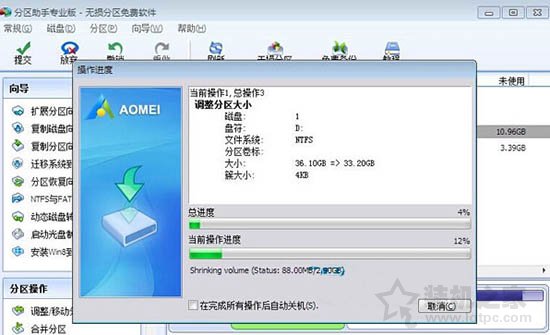
6、然后分区助手就自动帮助你分配空间了,我们需要慢慢等待。如下图所示:
7、等到分区助手提示完成即可。
以上就是装机之家分享的Win7电脑扩大硬盘C盘空间方法介绍,如果你不知道如何扩大硬盘C盘空间,不妨通过以上的方法来解决。
猜你还喜欢
- 09-06 Win7纯净商用办公版下载|最新电脑公司Win7系统
- 07-28 Win7系统如何判断双显卡的驱动都已经安装成功?
- 07-28 Win7电脑字体大小怎么设置?Win7系统字体大小设置的方法
- 07-28 Win7系统如何获得最高管理员权限?Win7获得最高管理权限的方法
- 07-28 Win7系统如何创建系统还原点?Win7系统设置系统还原点图文教程
- 07-28 Win7系统如何查看计算机已安装的所有补丁的方法
- 07-28 Win7系统待机状态不关闭显示器的设置步骤教程
- 07-28 Win7系统下硬盘如何设置开启或关闭磁盘写入缓存的方法
- 07-28 Win7系统如何禁用remote registry服务的方法
- 07-28 Win7系统下smartscreen筛选器关闭或开启的方法
- 07-28 Win7系统如何恢复U盘隐藏分区?Win7系统恢复u盘隐藏分区的方法
- 07-28 Win7系统tmp文件怎么打开 Win7系统打开tmp文件的方法
- 资源搜索
Copyright© 免费资源网 鄂ICP备2023001650号
本站资源均从互联网上收集,仅供学习和交流使用;请遵循相关法律法规;
本站一切资源不代表本站立场,如有侵权、后门、不妥,请联系删除,敬请谅解!联系方式E-mail:suisz@qq.com
关于我们|
广告合作|
我要投稿|
免责声明|
XML地图