为了考虑自己的电脑资料的安全,一般用户都会设置一个开机登录密码,有效的保障电脑的安全性。而对于小白用户来说,设置电脑开机密码虽然不是比较困难的事情,但是如果没有设置过,那么就需要时间去找设置的地方。那么Win10电脑如何设置开机密码?下面爱下载分享一下Win10系统设置电脑开机密码的方法。
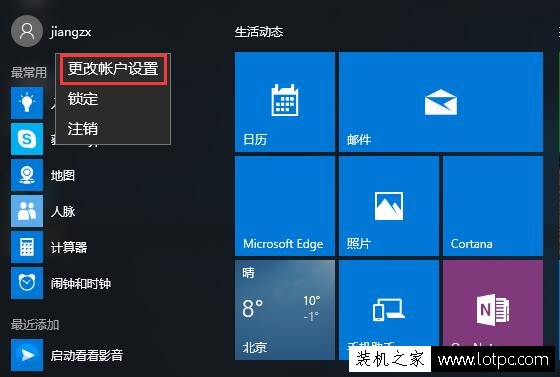
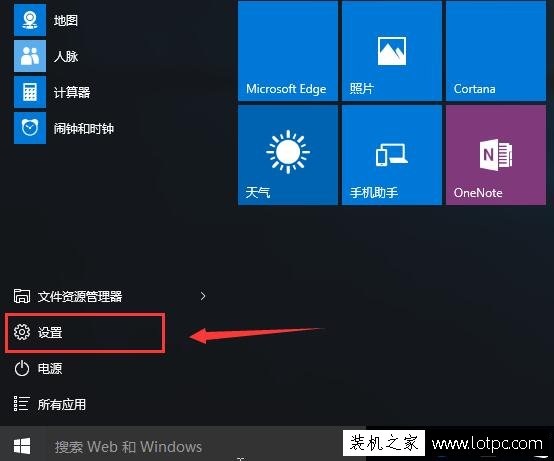
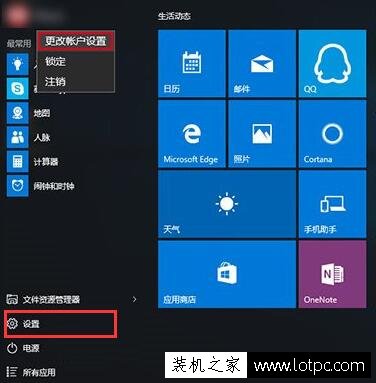
1、首先我们点击Win10的“开始菜单”图标,再点击“设置”图标选项,如下图所示。

2、在“设置”的窗口中,再点击“账户”的图标,如下图所示:

3、这时我们点击左侧栏的“登录选项”,再去右侧栏的“密码”选项下,点击“添加”按钮,如下图所示。
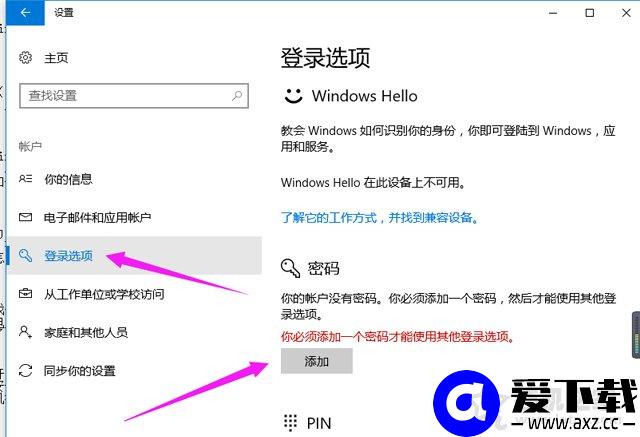
4、按照提示,我们设置电脑开机密码,再创建密码的界面中,我们输入两次相同的密码以及密码提示。

以上就是爱下载分享的Win10系统设置电脑开机密码的方法,如果你在使用Win10的过程中,想要设置开机密码,那么不妨通过以上的方法来进行操作。