

硬盘分区图文教程:新买的电脑只有一个C盘 如何再分区?
作者:网友投稿日期:2026-07-22浏览:67分类:电脑教程
新买的电脑只有一个C盘 如何再分区?相信不少品牌机或者笔记本电脑,默认都是安装Win10系统,我们通过简单设置即可完成系统安装,但是进入系统我们发现,硬盘只有一个磁盘分区(C盘),所有的容量都被C盘占了,无法再进行分区。相信绝大数的用户认为,这种只能进行分区,再重新安装系统才可以解决,其实并没有那么复杂,我们可以借助磁盘管理中的“压缩卷”功能将C盘划分一些给其它磁盘即可,下面爱下载分享一下具体解决方法。
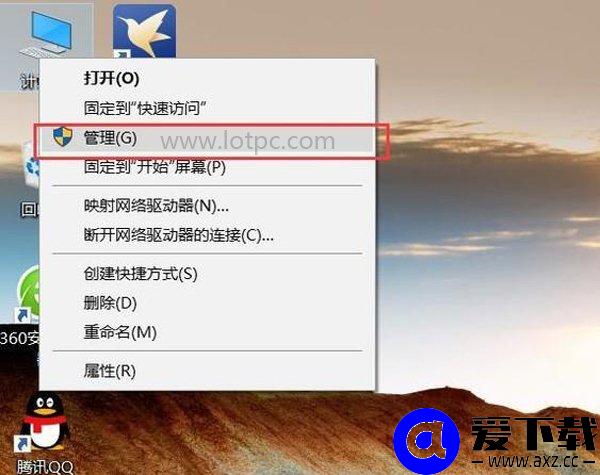
1、以Win7系统为例,Win10系统也可以参考,方法相同。首先我们右键点击“计算机”(Win10是“此电脑”),弹出菜单之后点击“管理”,如下图所示。
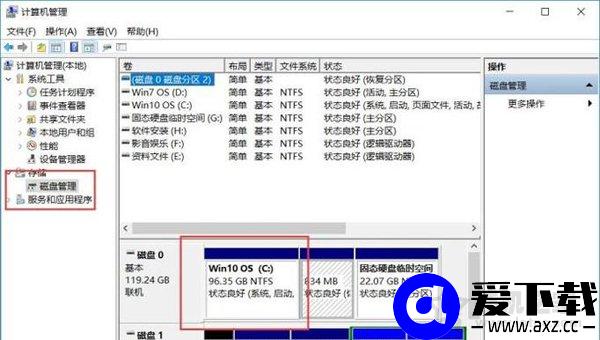
2、在计算机管理界面中,我们点击存储中的“磁盘管理”,如下图所示:
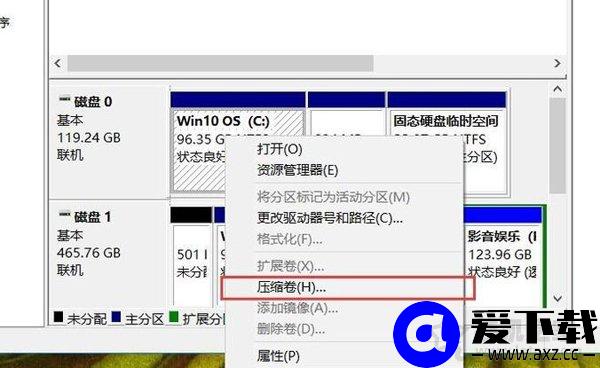
3、由于我的电脑是演示操作,容量部分可以忽视。我们右键点击C盘上,弹出菜单栏之后我们点击“压缩卷”,如下图所示:
4、这里输入的压缩空间量就是将C盘划分出来,具体容量要看你来定,但是至少给系统保留50GB。(1024MB=1GB)
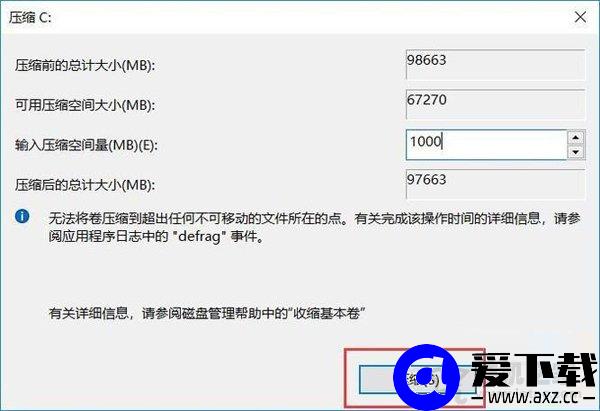
【输入压缩空间量】最大不可超过【可用压缩空间大小】
5、注:由于我们这里是演示,所以我从C盘就划分了1000MB容量出来,1GB不到。未分配的分区就是被划分出来的新分区。
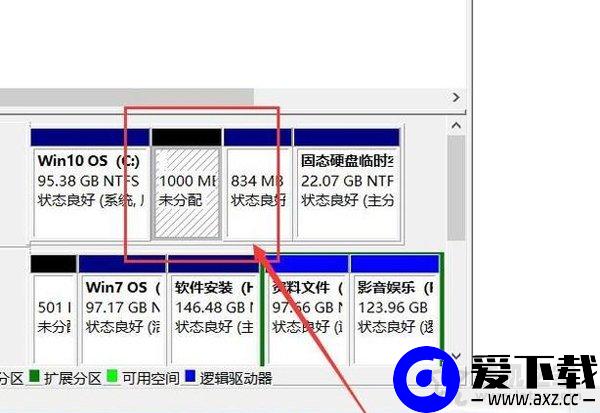
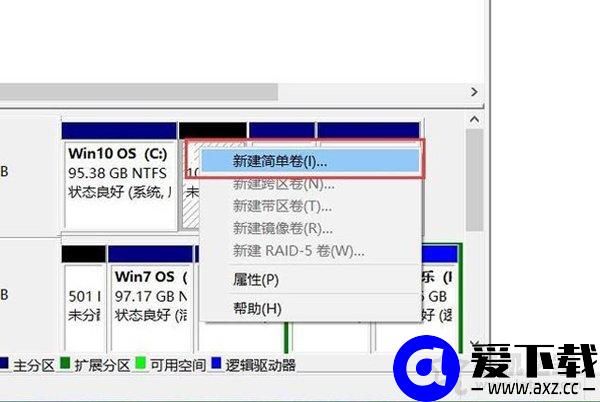
6、我们右键点击“未分配”分区,点击“新建简单卷”,如下图所示。
猜你还喜欢
- 07-28 edge浏览器下载位置设置在哪?Win10 edge浏览器下载位置设置方法
- 07-28 Win10系统媒体中心设置自动启动的方法
- 07-28 电脑没有声音怎么办?Win10系统中电脑如何设置扬声器为默认设备
- 07-28 Win10系统slmgr命令大全使用方法介绍
- 07-28 Win10浏览器缓存文件夹在哪 IE浏览器缓存文件夹查看方法教程
- 07-28 Win10账户头像怎么换?Win10系统账户头像更换的方法
- 07-28 Win10系统驱动怎么更新?Win10系统驱动更新方法
- 07-28 Win10系统病毒防护怎么关闭?Win10电脑病毒防护关闭方法
- 07-28 Win10快速启动怎么关闭与开启?Win10系统开启/关闭快速启动的方法
- 07-28 Win10系统任务视图怎么取消?Win7取消任务视图的方法介绍
- 07-28 Win10系统中微软输入法怎么设置繁体字?
- 07-28 Win7如何设置显示器屏幕颜色模式为16位色、32位色?
- 资源搜索
Copyright© 免费资源网 鄂ICP备2023001650号
本站资源均从互联网上收集,仅供学习和交流使用;请遵循相关法律法规;
本站一切资源不代表本站立场,如有侵权、后门、不妥,请联系删除,敬请谅解!联系方式E-mail:suisz@qq.com
关于我们|
广告合作|
我要投稿|
免责声明|
XML地图


