相信很多朋友都有给自己的电脑设置开机密码的习惯,不过这种方式有时候极易被绿色。为了避免他人随便开启自己的电脑,保护自己的隐私信息,其实除了设置开机密码外,还可以给电脑加上一把“钥匙”。今天爱下载小编就给大家介绍一下如何把U盘设置为自己的开机钥匙!

U盘设置为开机密码的步骤
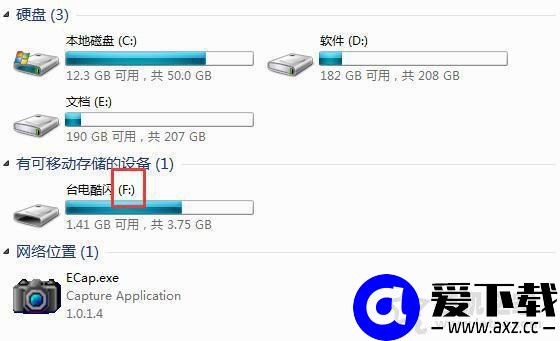
1、首先一定要确定自己U盘的盘符。将U盘插入电脑确认U盘盘符(我的盘符是 F:)。(注意:这一步很重要,如果把盘符弄错了,电脑将会每次开机后自动关机。)
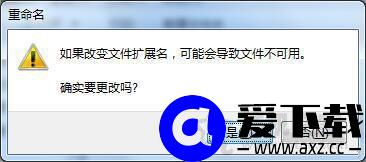
2、在U盘里创建一个文件,文件名和扩展名都可以随意的取名,比如创建的文件为123.sys ,注意 sys 为文件的扩展名!
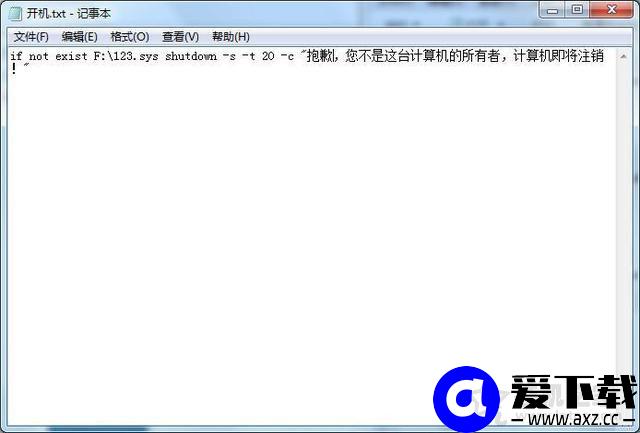
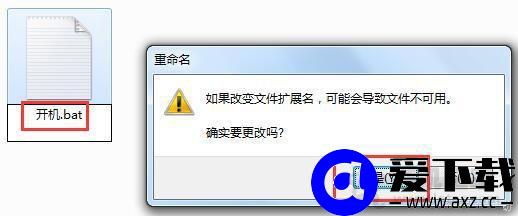
3、在电脑C盘新建记事本:开机.txt,然后输入if not exist F:S.sys shutdown -s -t 20 -c "抱歉,您不是这台计算机的所有者,计算机即将注销!",随后保存并重命名为开机.bat。
注意:
其中“F:”为自己U盘的盘符。根据自己电脑的实际情况,修改成自己U盘的盘符。“123.sys”是你在U盘上自定义的文件名和文件扩展名。“shutdown”是Windows自带的关机小程序。“-t 20”是指等待10秒,整句程序的意思就是如果U盘(盘符为F)上没有名为“123.sys”的文件则20秒后自动关闭该计算机。
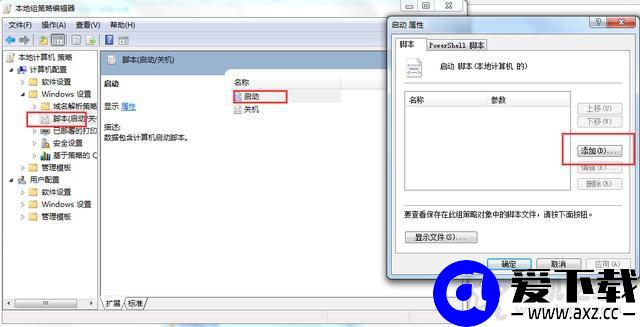
4、按Win+R,在弹出的“运行”里输入"gpedit.msc"并按回车打开组策略。在左侧导航栏中依次打开,“计算机配置”-“Windows设置”-“脚本(启动/关机)”。鼠标右键 右侧的区域里“启动”选项-“属性”- “添加”-“浏览”-选择刚刚创建的bat文件-单击“打开”-最后点击“确定”。
现在,只要重新启动电脑就可以了,下次开机的时候,必须插入你的U盘才能进入系统,否则电脑就出现下方提示并在20秒后自动关机!
如果U盘丢了怎么办?
1、找另外一个U盘,在U盘建一模一样名字的文件,插入电脑重新开机即可
2、开机后,按照第4步的步骤,打开启动的属性,把bat文件删除即可。
以上就是爱下载分享的用U盘取代开机密码启动电脑系统的方法,希望本文能够帮助到大家。