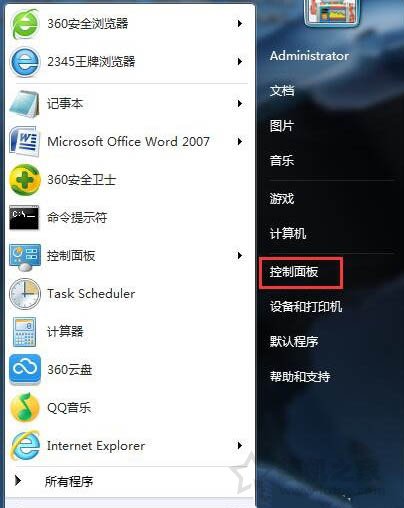
Win10电脑怎么设置密码?Windows10电脑开机密码设置方法
作者:网友投稿日期:2026-07-22浏览:76分类:电脑教程
现如今,几乎是人手一台电脑,甚至家里有几台电脑也不稀奇,我们总是将不少重要资料与图片保存在电脑上,毕竟有隐私,如果不想让他人打开自己的电脑,所以建议还是设置开机登录密码为好。现阶段,已经开始流行Windows10操作系统,那么Win10电脑怎么设置密码?下面爱下载分享一下Windows10电脑开机密码设置方法,不懂如何设置开机密码的朋友来GET一下。

Windows10电脑开机密码设置步骤:
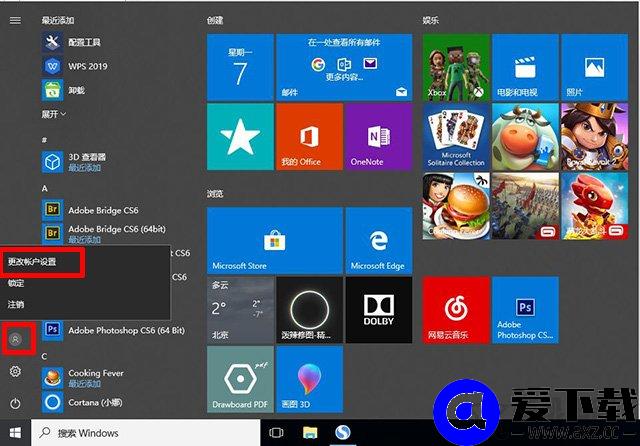
1、首先我们点击左下角的“开始菜单”按钮,菜单弹出之后,我们点击“用户”人像图标,再点击“更改账户设置”,如下图所示。
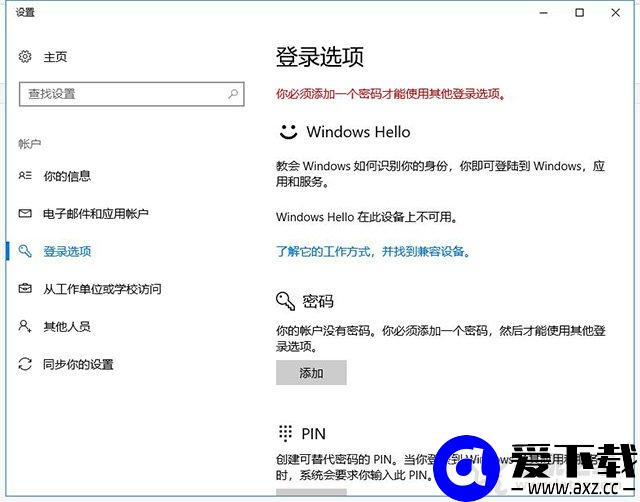
2、我们点击左侧栏中的“登录选项”,在右侧栏的密码下面点击“添加”,如下图所示。
3、这时会跳出创建密码的窗口,我们填写正确的密码,并输入两次,密码提示随便填写,并点击“下一步”,如下图所示。
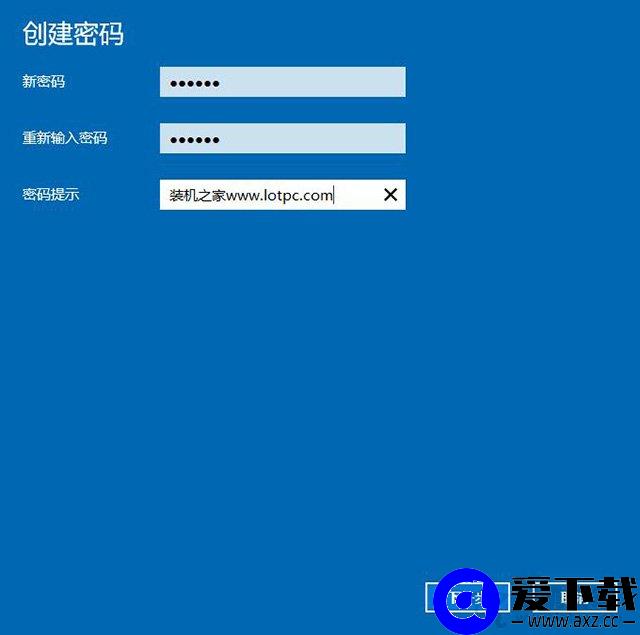
4、最后,我们点击“完成”即可设置Windows10电脑开机密码。
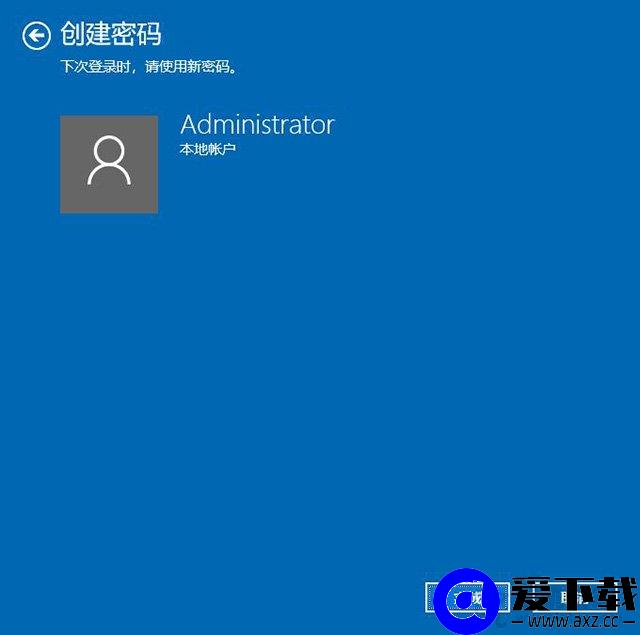
以上就是爱下载分享的Windows10电脑开机密码设置方法图文教程,我们通过以上的操作步骤即可设置电脑开机登录密码,希望本文能够帮助到大家。
猜你还喜欢
- 07-28 电脑没有声音怎么办?Win10系统中电脑如何设置扬声器为默认设备
- 07-28 电脑睡眠模式怎么设置?Win7系统电脑睡眠设置方法
- 07-22 电脑小技巧:用U盘取代开机密码启动电脑系统的方法
- 07-22 电脑越来越慢怎么办?电脑用久了就会变卡的原因及解决方法
- 07-22 电脑的DNS怎么设置才能上网?Win10系统下电脑设置DNS地址的方法
- 07-22 电脑有哪些常用快捷键?70个电脑常用的快捷键大全
- 07-22 电脑如何连接蓝牙耳机?Win10系统电脑配对蓝牙耳机的方法
- 07-21 为什么电脑会越来越慢?电脑速度慢的原因分析及终极解决方法
- 07-21 电脑定时开机关机在哪里设定?电脑如何设置定时开机和关机方法
- 资源搜索
Copyright© 免费资源网 鄂ICP备2023001650号
本站资源均从互联网上收集,仅供学习和交流使用;请遵循相关法律法规;
本站一切资源不代表本站立场,如有侵权、后门、不妥,请联系删除,敬请谅解!联系方式E-mail:suisz@qq.com
关于我们|
广告合作|
我要投稿|
免责声明|
XML地图