众所周知,我们常用的耳机都是有线的,而不少用户为了摆脱线材的束缚,选用了蓝牙耳机。笔记本中一般都是自带蓝牙的,而台式机我们需要购买一个USB蓝牙设配器,并安装相应的蓝牙驱动程序,电脑才可以正常使用蓝牙,一般正常安装蓝牙之后,桌面右下角任务栏中会有蓝牙的图标。而近期有一位美女联系小编,称自己的电脑已经安装了蓝牙,但是不知道蓝牙耳机如何连接电脑。那么电脑如何连接蓝牙耳机?下面爱下载分享一下Win10系统电脑配对蓝牙耳机的方法。

确定电脑有蓝牙并安装蓝牙驱动程序之后,没有蓝牙的朋友可以自行购买USB蓝牙设备器并安装蓝牙驱动程序,电脑配对蓝牙耳机的方法如下。
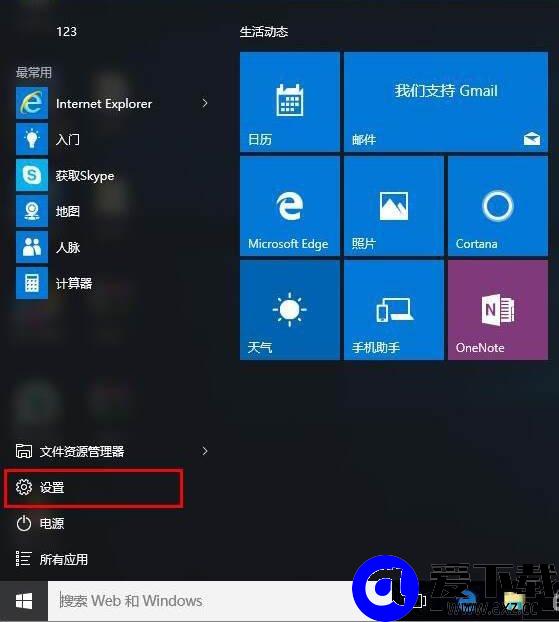
1、以目前主流Windows10系统为例,首先我们点击桌面左下角处“开始”菜单图标,弹出菜单之后,我们点击“设置”,如下图所示。
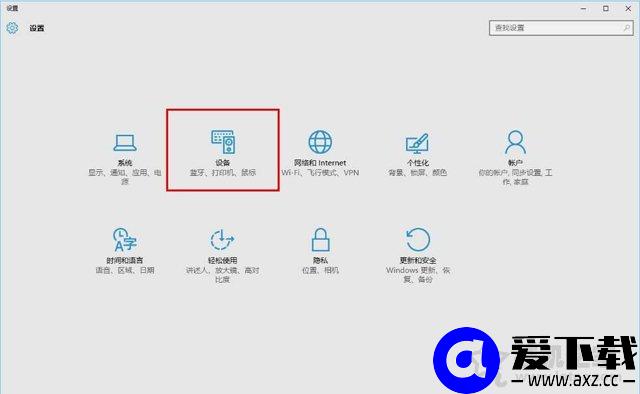
2、在设置的界面中,我们点击“设备”,如下图所示。
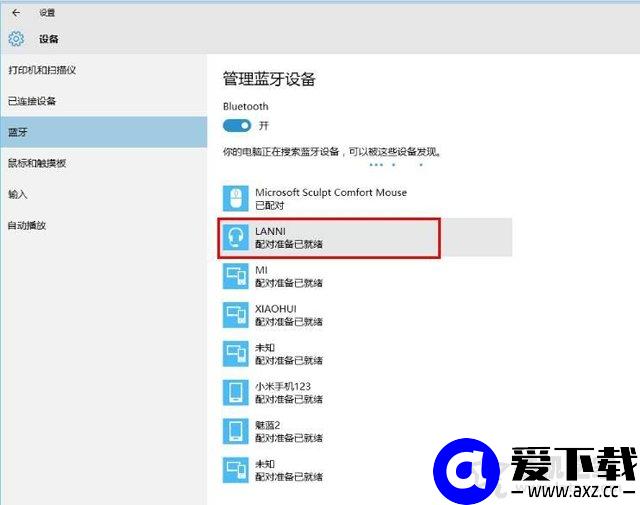
3、我们在管理蓝牙设备下面,将蓝牙开启,并选择需要配对的蓝牙耳机,如下图所示。
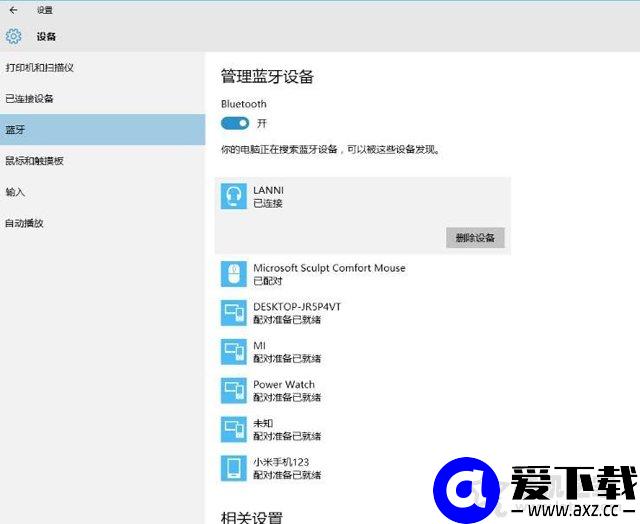
4、这时,蓝牙耳机的状态提示“已连接”,如下图所示。
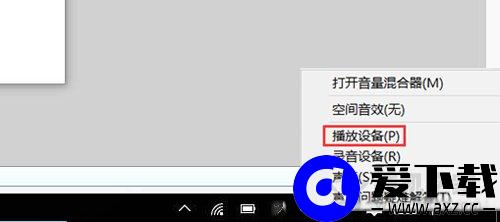
5、我们再去桌面右下角处找到“扬声器”声音的图标,鼠标右键点击之后,选择“播放设备”;
6、找到自己的耳机,鼠标右键点击蓝牙耳机的图标,并选择“设置为默认设备”,如下图所示。
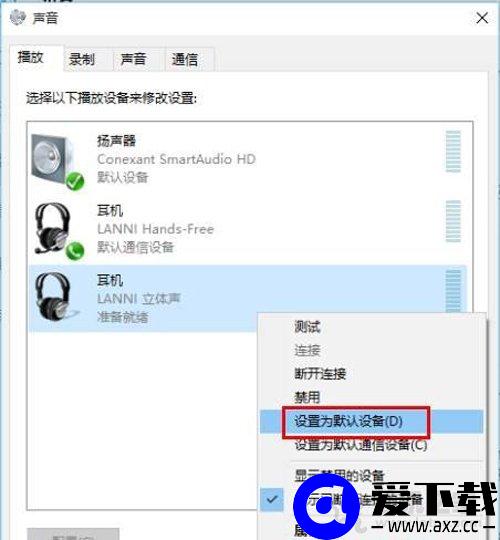
如果蓝牙耳机出现无法连接的情况,将两个“耳机”上均使用鼠标右键点击进行连接。
以上就是爱下载分享的Win10系统电脑配对蓝牙耳机的方法,其实配对蓝牙耳机很简单,但是就是有一些小白不会,所以写了这个电脑配对蓝牙耳机的教程,希望能够帮助到大家。