Win10系统下,如果想要调节屏幕亮度却发现调不了,那么除了可能是显卡驱动的问题之外,还可能就是设置的问题了,我们需要修改系统注册表来解决。那么Win10屏幕亮度无法调节怎么办?装机之家分享一下Win10屏幕亮度不能调节的解决方法。
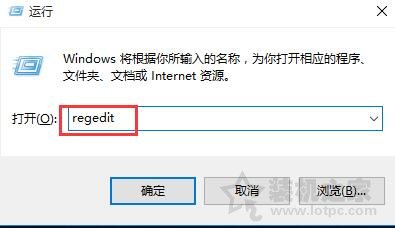
1、首先我们在键盘上同时按下组合快捷键“Win+R”调出运行窗口,在运行窗口中输入“regedit”命令并确定即可打开注册表编辑器,如下图所示:
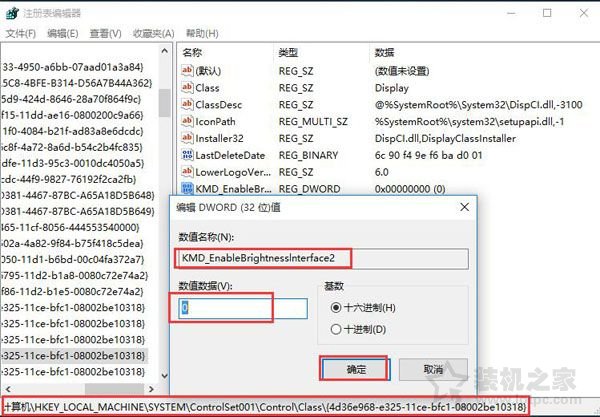
2、在注册表编辑器中,我们依次展开“HKEY_LOCAL_MACHINE\SYSTEM\ControlSet001\Control\Class\{4d36e968-e325-11ce-bfc1-08002be10318}”,在右侧窗口中找到“KMD_EnableBrightnessInterface2”值(如果没有该项我们就去新建一个即可),并将键值修改为0,如下图所示:
3、完成以上的注册表修改,即可解决Win10系统下屏幕亮度调节不了的问题。
以上就是装机之家分享的Win10屏幕亮度不能调节的解决方法,如果你不能调节屏幕的亮度,那么不妨通过上述修改注册表的方式来解决所在问题。