在电脑中,如果遇到vsd格式的文件,不知道使用什么软件打开,使用Word以及其它软件打开,会出现乱码的情况。那么Win7系统vsd文件怎么打开?下面装机之家分享一下Win7系统vsd文件打开的正确方法。
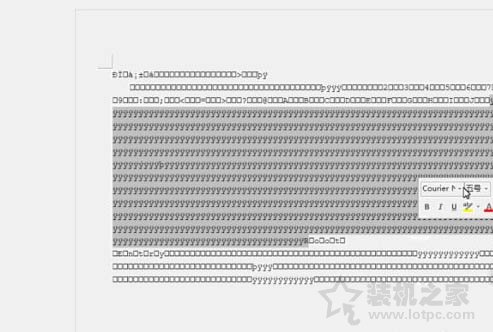
如果用word等其它软件打开,发现会乱码,无法浏览。
vsd文件打开方法
1、我们去网上下载visio软件,这里以visio2010为例,打开并安装。如下图所示:
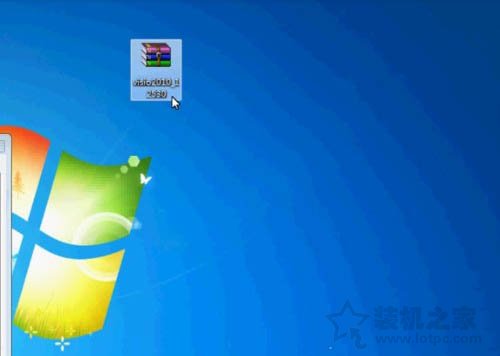
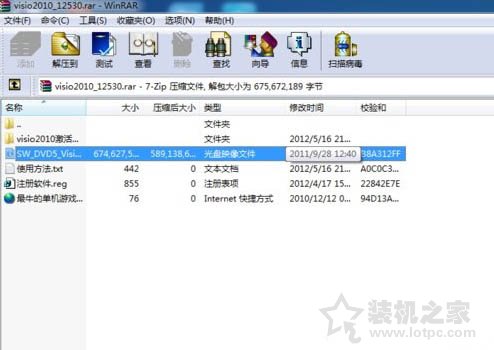
2、打开后选择安装程序,一般以.exe结尾大,双击安装。这里已经安装好,不再重复。如下图所示:
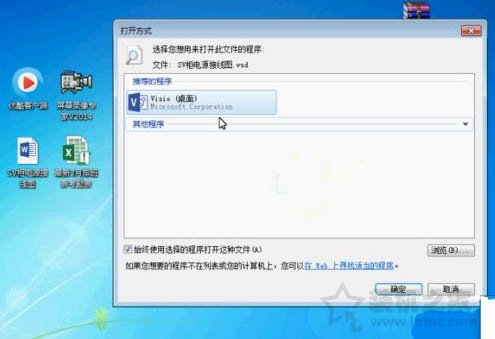
3、安装完成后,选择要打开的vsd文件,右键选择“打开方式”,选择“visio”,如下图所示:
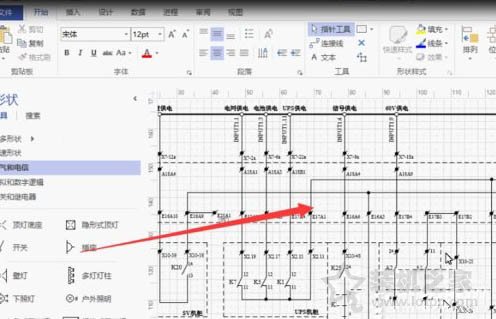
4、此时visio程序自动启动并且打开vsd文件,这时就可以对其浏览编辑了。如下图所示:
以上就是装机之家分享的Win7系统vsd文件打开的方法,我们通过以上的visio软件即可打开vsd文件,希望能够帮助到大家。