最近有位win7系统用户收到了网络身份验证的提示框,尤其是在进行远程桌面的时候,碰到这样的问题不知道如何解决,那么win7系统怎么取消网络身份验证提示框呢?今天为大家分享Win7系统关闭网络身份验证提示框的操作方法。
网络身份验证提示框取消方法:
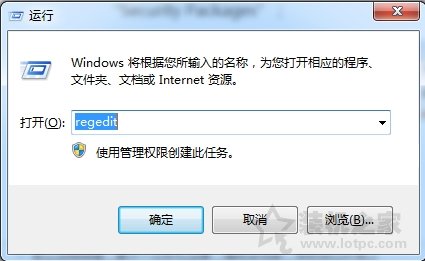
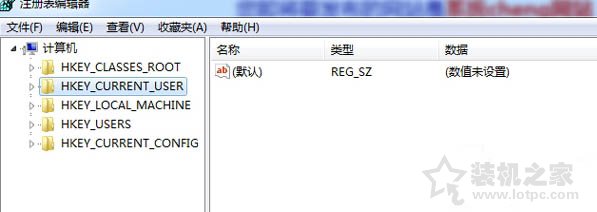
1、在桌面左下角处点击“开始菜单”,再点击“运行...”,在运行窗口输入“regedit”命令,打开注册表编辑器,如下图所示:
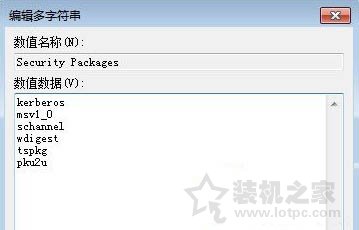
2、进入 “HKEY_LOCAL_MACHINE\SYSTEM\CurrentControlSet\Control\Lsa”,双击右边栏中的 “Security Packages”,如下图所示:
3、打开“编辑多字符串”对话框,在列表框光标处增加“tspkg”字符;
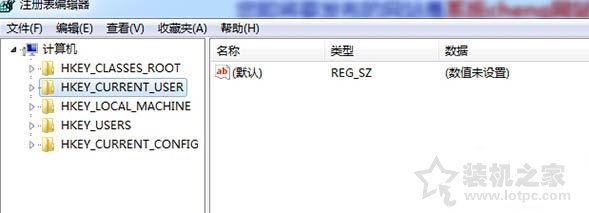
4、然后定位到 “HKEY_LOCAL_MACHINE\SYSTEM\CurrentControlSet\Control\SecurityProviders”,如下图所示:
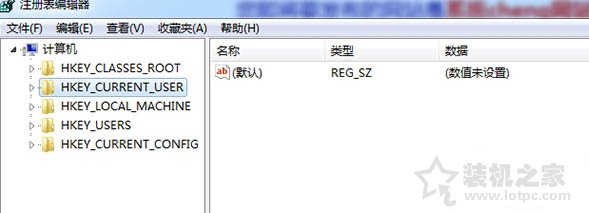
5、双击右侧的“SecurityProviders”字符串,打开“编辑字符串”对话框,在数值末端中添加“, credssp.dll”,如下图所示:
6、退出注册表程序,重启计算机后故障排除。
以上就是装机之家分享的Win7系统关闭网络身份验证提示框的操作方法,希望本文能够帮助到大家。