我们在使用Win7系统的过程中,将鼠标放到任务栏的图标上时,会调出预览的窗口,而如果遇到电脑的任务栏预览窗口显示速度过慢怎么办?下面装机之家分享一下Win7系统下任务栏预览窗口显示速度过慢的解决方法,具体操作步骤如下。
任务栏预览窗口显示慢解决方法:
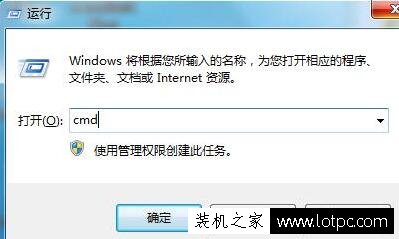
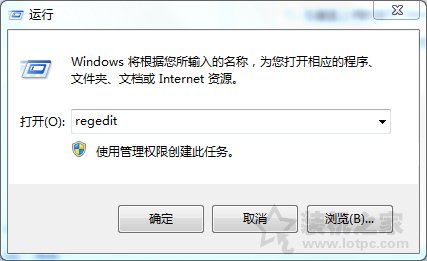
1、在键盘上同时按下“Win+R”组合快捷键,在运行窗口中输入“Regedit”命令,打开注册表编辑器。如下图所示:
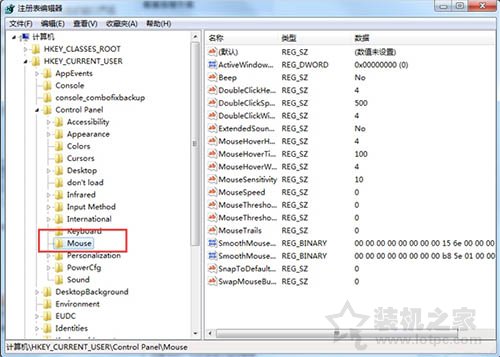
2、在注册表编辑器上,将路径定位展开至“HKEY_CURRENT_USER\Control Panel\Mouse”中。如图所示:
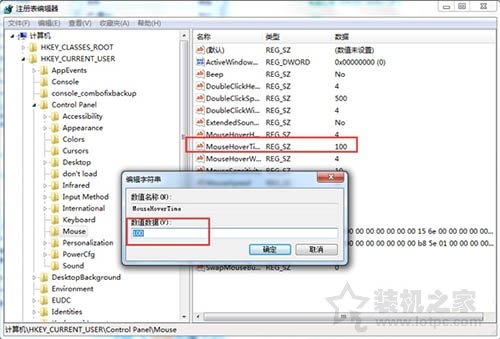
3、在Mouse项的右侧窗中找到“MouseHoverTime”,并鼠标双击打开进入数值修改窗口,将默认400修改为100,单位为毫秒,并确定,并打开注册表编辑器。如图所示:
以上就是装机之家分享的Win7系统下任务栏预览窗口显示速度过慢的解决方法,如果有需要请操作以上的步骤,希望本文能够帮助到大家。