怎么看Windows10系统版本号?Win10系统查看版本号的方法
作者:网友投稿日期:2026-07-22浏览:68分类:电脑教程
一些用户经常会升级操作系统,想要知道自己安装的Win10系统是否是最新的,那么我们需要查看Win10版本号。那么怎么看Windows10系统版本号?下面爱下载分享一下Win10系统查看版本号的方法。
方法一:使用winver命令查看
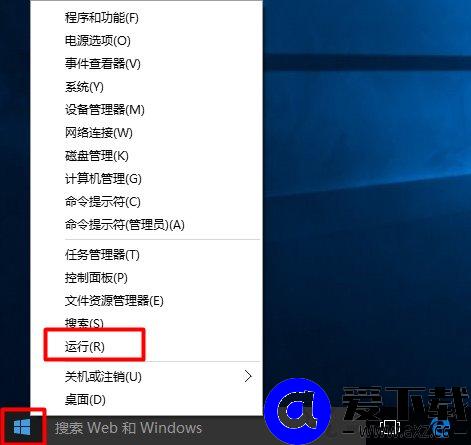
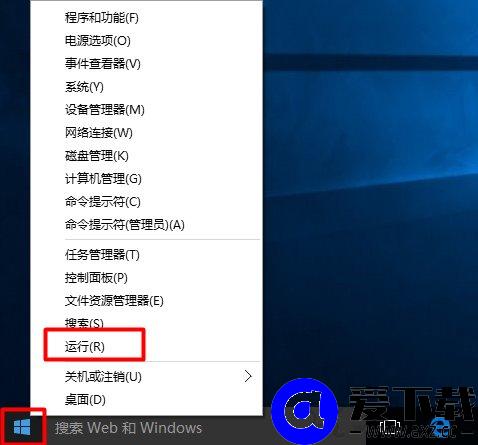
1、首先我们右键点击Win10系统左下角的“开始”按钮,找到“运行”并点击打开,如下图所示。
2、在“运行”框中输入命令:“winver”,点击“确定”,如下图所示:

3、这时会弹出一个提示框,我们即可查看到Windows10系统的内部版本号了,如下图所示。
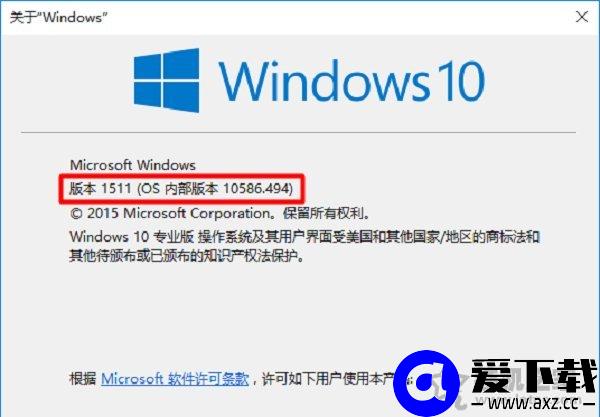
方法二、使用systeminfo命令查看
1、首先我们鼠标右键点击Win10左下角的“开始”按钮,再点击“运行”,如下图所示:
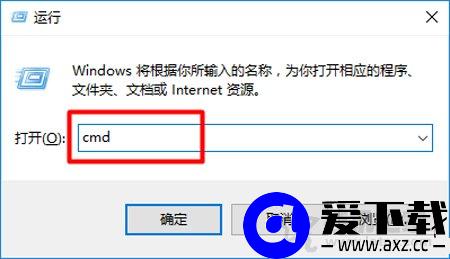
2、我们在在“运行”中输入命令:“cmd”,再点击“确定”,如下图所示:
3、在在命令提示符程序界面中,输入命令:“systeminfo”,并按键盘上的Enter执行,如下图所示:
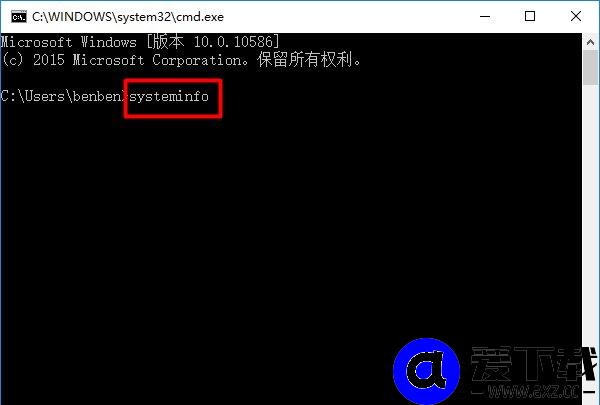
4、在命令执行的结果中,找到“OS 版本”选项,也就是Windows10系统的内部版本号,如下图所示。
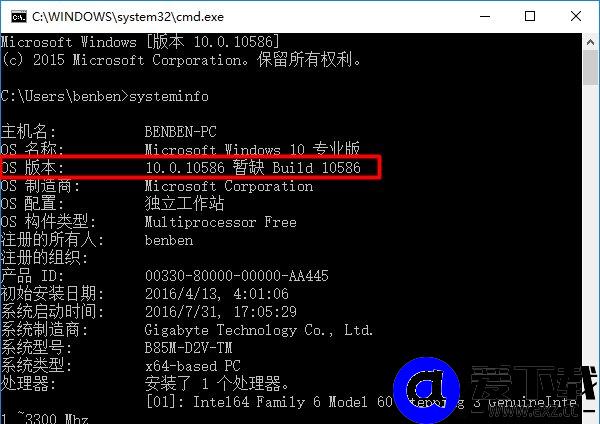
以上就是爱下载分享的Win10系统查看版本号的方法,如果您想要查询Windows10系统内部版本号,不妨通过以上的两种方法来实现。

猜你还喜欢
- 09-05 系统隐私保护工具 | W10Privacy v6.3.0.1 中文绿色版
- 08-01 系统运维工具 | System Operations Tool v5.19.11.731 中文绿色版
- 07-28 Win10系统最详细优化设置教程:这些优化设置能够提升系统性能!
- 07-28 Win7系统删除系统账号密码 Win7系统电脑删除用户的方法
- 07-22 影子系统怎么用?实现像网吧电脑一样重启后自动还原系统教程
- 07-22 Win10系统下Documents and Settings系统文件夹拒绝访问解决方法
- 03-16 系统引导修复工具(解决系统无法启动) v2.9.7 中文绿色版
- 03-13 系统引导修复工具(解决系统无法启动) v2.9.6 中文绿色版
- 01-10 系统运维工具 v4.4.2 中文绿色版|一体化电脑维护与系统优化实用工具箱
- 01-07 系统运维工具 v4.2.1 中文绿色版 – 一体化电脑维护与优化套件
- 01-06 系统运维工具 v4.1.6 中文绿色版 – 一体化电脑维护与优化套件
- 资源搜索
Copyright© 免费资源网 鄂ICP备2023001650号
本站资源均从互联网上收集,仅供学习和交流使用;请遵循相关法律法规;
本站一切资源不代表本站立场,如有侵权、后门、不妥,请联系删除,敬请谅解!联系方式E-mail:suisz@qq.com
关于我们|
广告合作|
我要投稿|
免责声明|
XML地图