在Windows10系统中,即便是管理员身份操作,系统文件和系统文件夹都无法进行访问,例如Documents and Settings、Local Settings等文件夹,在默认下都是拒绝访问的,如果想要访问这些文件夹,我们需要这些文件夹的权限才可以。下面爱下载分享一下Win10系统下Documents and Settings系统文件夹拒绝访问解决方法,来学习一下吧。
举个例子,在Win10系统中,当我们双击打开Documents and Settings文件夹,会提示“位置不可用”的对话框,“无法访问无法访问C:\Documents and Settings,拒绝访问”,如下图所示。

无法访问C:\Documents and Settings
具体解决方法:
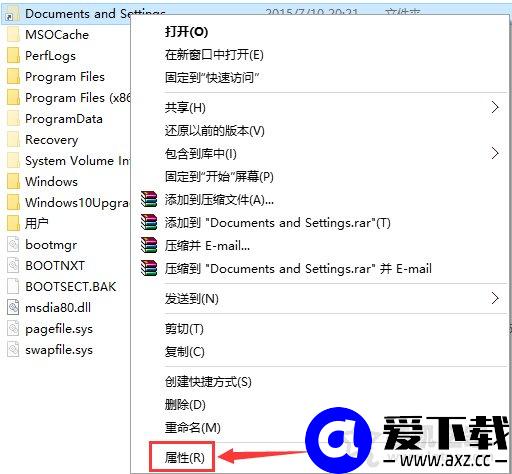
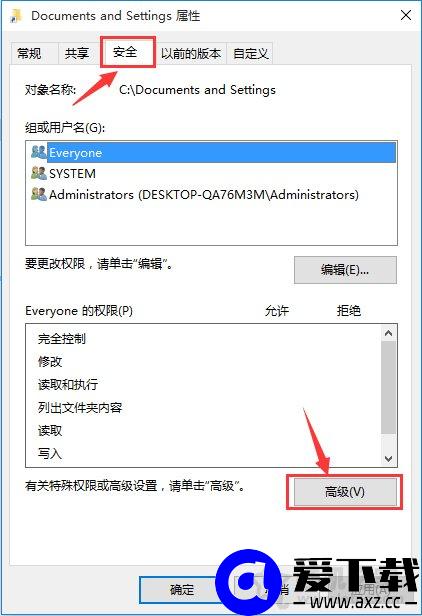
1、我们在系统C盘下鼠标右键点击Documents and Settings文件夹,弹出菜单之后选择“属性”,如下图所示。
2、在Documents and Settings属性中,切换至“安全”选项卡中,再点击下面的“高级”按钮,即可弹出Documents and Settings的高级安全设置界面。
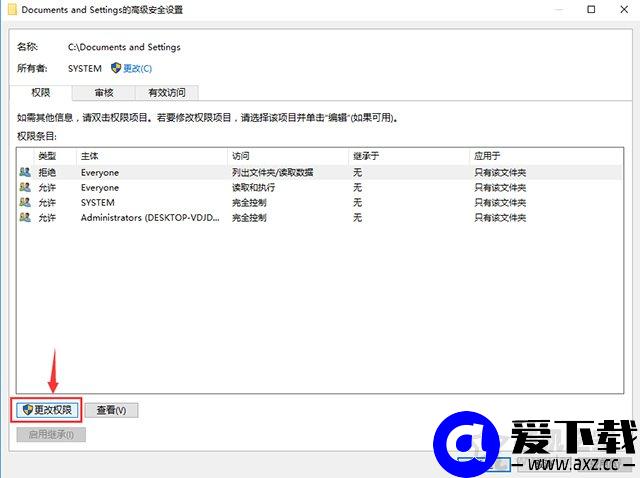
3、我们点击下方的“更改权限”按钮,如下图所示。
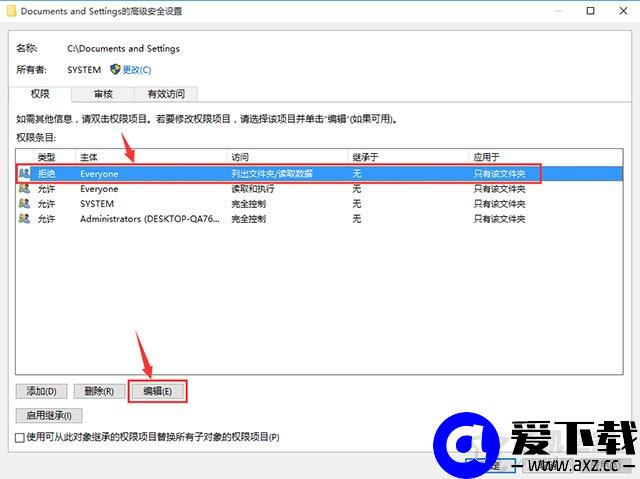
4、选中“拒绝 Everyone”这一列,再点击下面的“编辑”按钮,如下图所示。
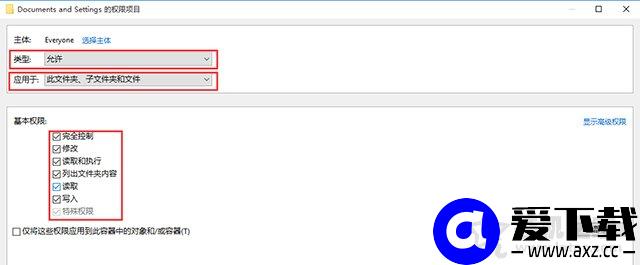
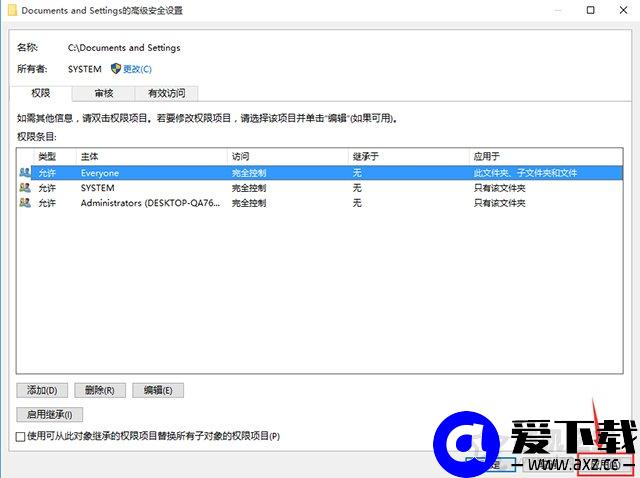
5、我们将类型设置为“允许”,而应用于设置为“此文件夹、子文件夹和文件”,这样设置的好处是Documents and Settings文件夹下的文件夹和文件一并都有了访问权限,无需一个一个更改了。在“基本权限”处,我们勾选“完全控制”,这样设置完成后,我们点击右下角的“确定”按钮。
6、在如下界面中,点击“应用”、“确定”按钮。
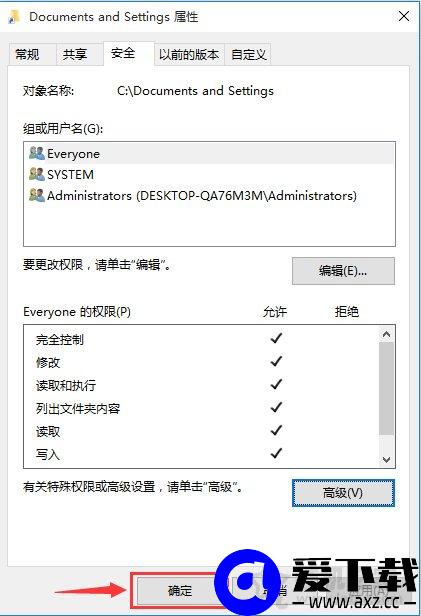
7、最后在Documents and Settings属性界面中,点击“确定”按钮即可。
以上就是爱下载分享的Win10系统下Documents and Settings系统文件夹拒绝访问解决方法,如果你在Win10系统中无法打开系统中文件夹或者文件就设置权限就可以了,希望本文能够帮助到大家。