随着Win10系统不断更新,很多设置也发生了变化,例如右键点击开始菜单,以前是命令提示符,而现在变成了Windows powerShell,虽然微软称Windows powerShell功能更为强大,但是对于习惯了命令提示符的人群来说,Windows powerShell还是比较不方便的,尤其是路径符号的兼容性方面。如何我们要如何将Windows PowerShell修改为命令提示符?下面爱下载分享一下Win10系统右键开始菜单中Windows PowerShell改命令提示符的方法。
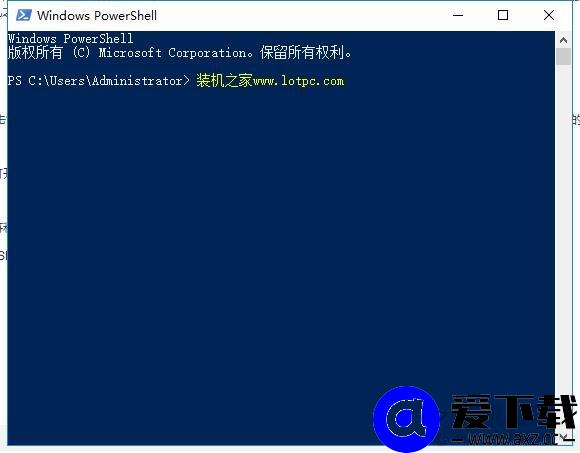
Windows PowerShell
具体操作步骤:
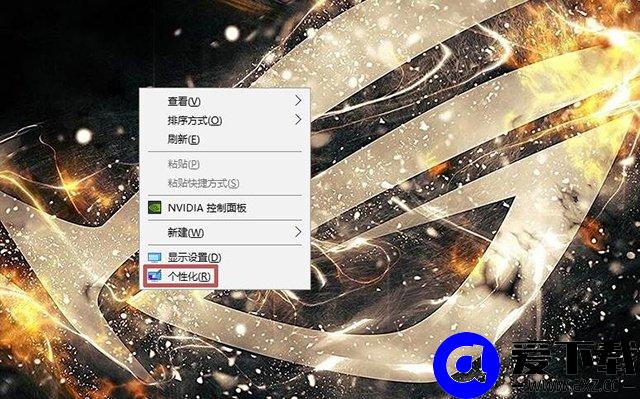
1、首先我们在Windows10桌面空白处鼠标右键点击,在弹出的菜单中选择“个性化”,如下图所示。
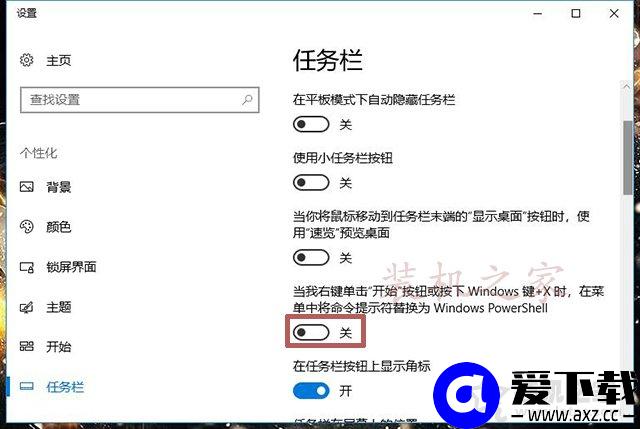
2、在窗口左侧点击“任务栏”,我们将“当我右键单击“开始”按钮或按下Windows键+X时,在菜单中将命令提示符替换为Windows PowerShell”下面的开关按钮关闭即可。
以上就是爱下载分享的Win10系统右键开始菜单中Windows PowerShell改命令提示符的方法,通过以上的设置,就可以将Windows PowerShell改命令提示符,希望本文能够帮助到大家。