我们在使用Win10的时候,默认状态下Win10会定期给系统进行更新补丁,其中就包括驱动更新并安装,在你不经意的时候进行更新,但是更新补丁或者更新驱动程序可能会出现各种问题,所以不少用户想要关闭Win10自动更新,当然也有用户保留自动更新系统补丁,不更新驱动程序。那么Win10如何禁止自动更新驱动?下面爱下载分享的Win10阻止自动更新驱动的方法。
Win10阻止自动更新驱动的方法:
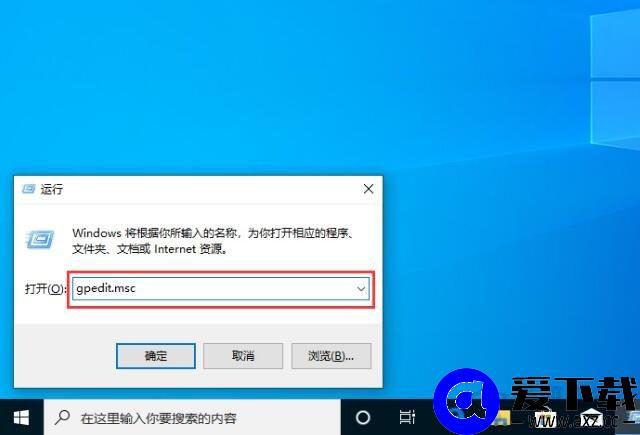
我们使用键盘上“Win+R”键调出“运行”,在运行中输入“gpedit.msc”,打开本地组策略编辑器。
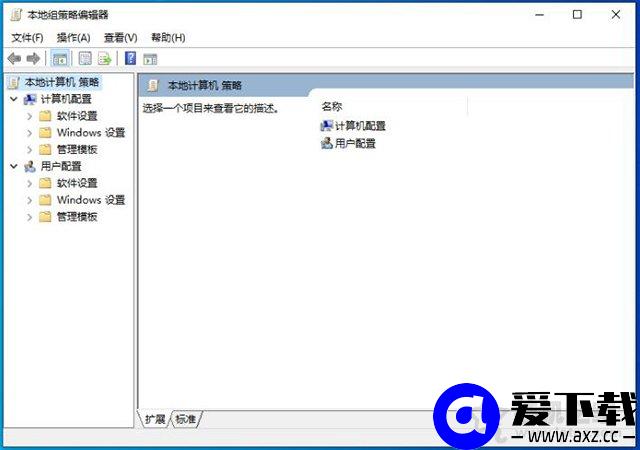
在本地组策略编辑器中,依次展开计算机管理-管理模板-Windows组件-Windows更新,如下图所示。
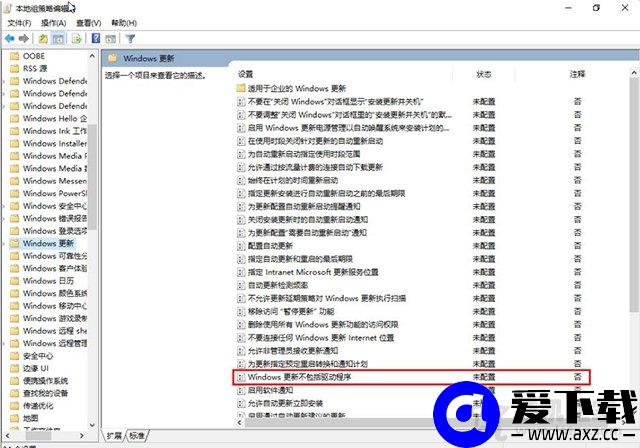
并在右侧窗口中找到“Windows更新不包括驱动程序”,双击进入。
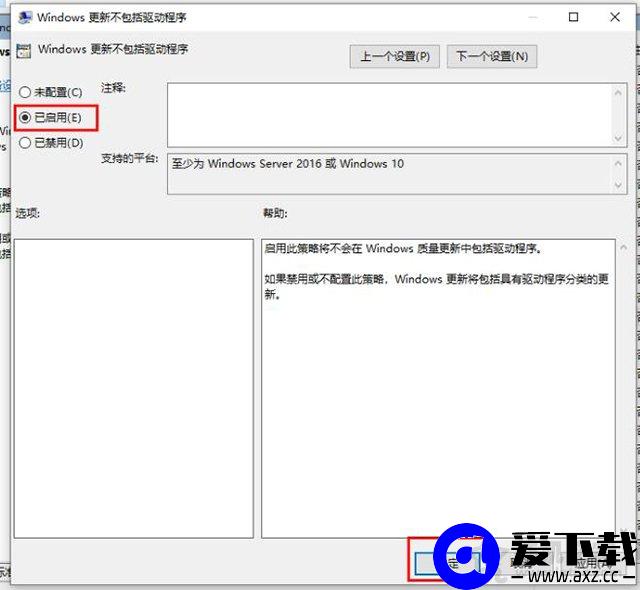
在Windows更新不包括驱动程序界面中,我们点击“已启用”,点击确定就可以了。
以上就是爱下载分享的Win10阻止自动更新驱动的方法,如果你不知道如何在Win10禁止自动更新驱动程序,不妨通过以上的方法来操作就可以了。