我的电脑其实在Win7系统中叫计算机,而在Win10系统已经更名为“此电脑”,只是在WinXP时代叫“我的电脑”,目前很多人习惯了这样的叫法。我们在安装Win10系统之后,尤其是原版系统或者正版系统,会发现一个问题,那就是Win10我的电脑图标没有了,桌面上没有找到,但是用户也不知道怎么调出来,很是头疼。那么Win10我的电脑在哪?图标没了怎么办?下面爱下载分享一下Win10此电脑不见了解决方法,将它设置到桌面。
Win10此电脑不见了解决方法
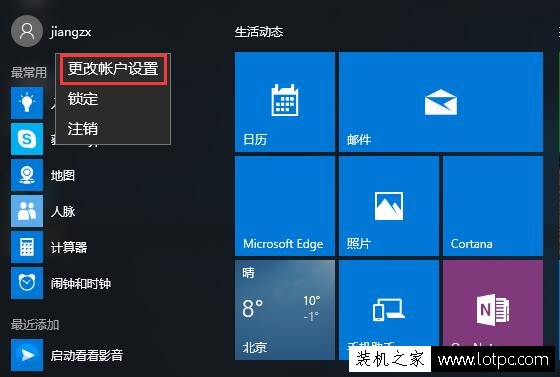
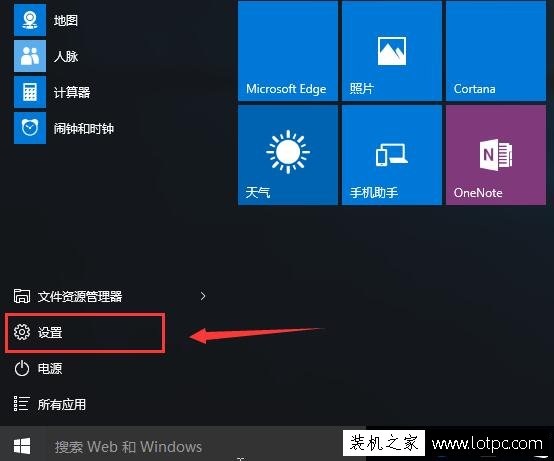
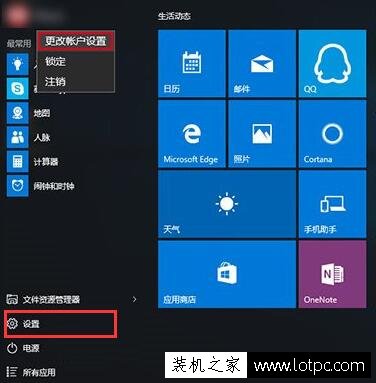
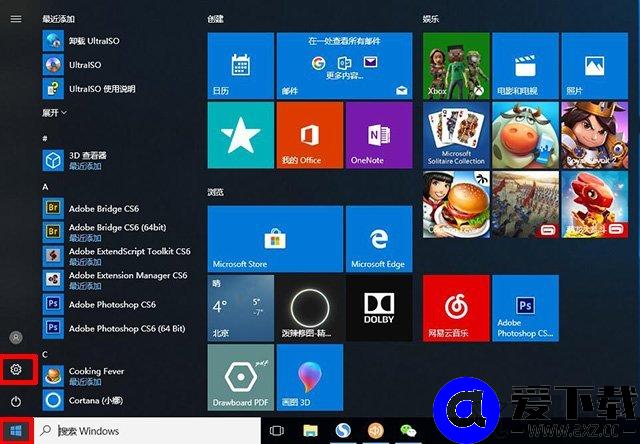
首先我们点击Win10“开始”菜单,再点击“设置”齿轮的图标,如下图所示。
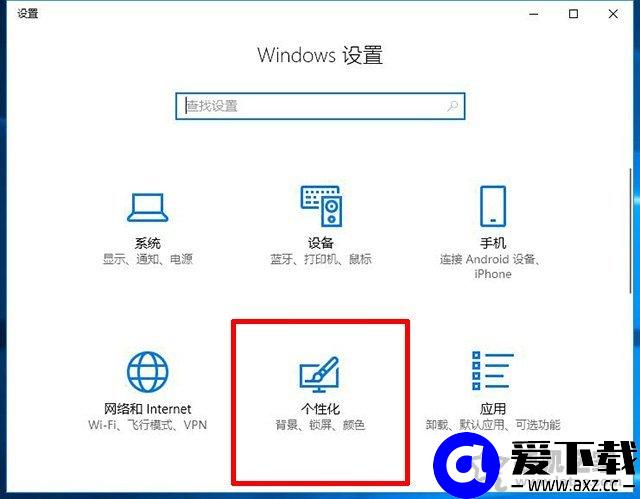
我们在Windows设置界面中,我们点击“个性化”,如下图所示。
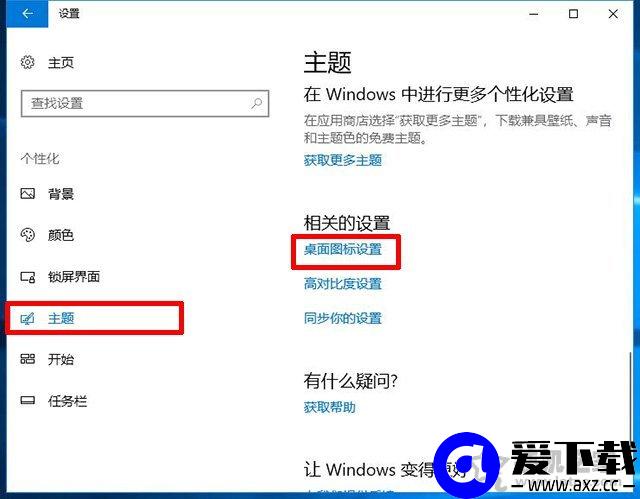
我们点击左侧栏中的“主题”,在右窗口找到“桌面图标设置”,并且点击进入。
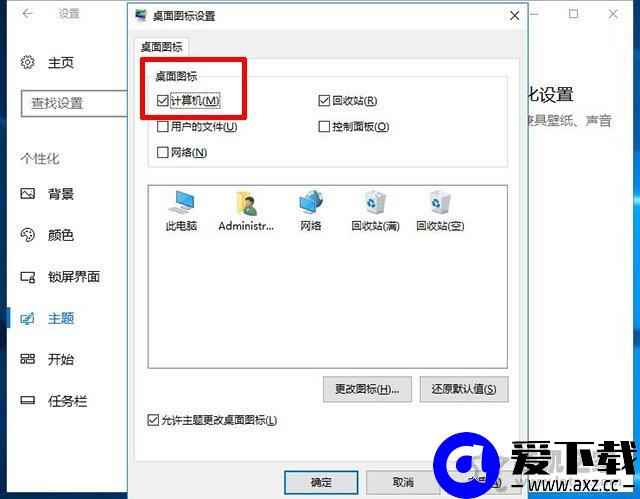
在桌面图标设置的界面中,我们勾选“计算机”,点击应用并确定就可以将我的电脑(此电脑)放到桌面上了,如果需要用控制面板等,也可以勾选。
以上即是爱下载提供的Win10此电脑不见了解决方法,如果您安装或者重装Win10系统之后,发现“我的电脑(此电脑)”桌面图标不见了,不知道如何调出来,不妨通过以上的方法设置出来即可。