

PIN码最早是出现在手机上,就是保护SIM卡的一种安全措施。而Win10也可以设置PIN码,PIN码全称Personal Identification Number,就是个人识别密码,也是一种安全措施,如果PIN码输入三次错误,那么电脑就会自动锁定。而今天爱下载分享一下Win10系统设置PIN码和修改、删除取消PIN码的方法,来看看吧。
一、Windows10添加pin码
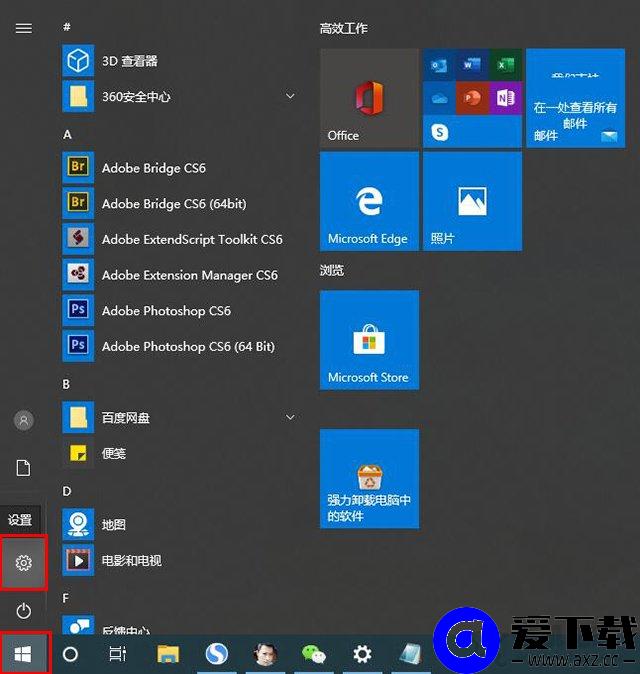
1、首先我们点击“开始”菜单,点击“设置”齿轮的图标,如下图所示。
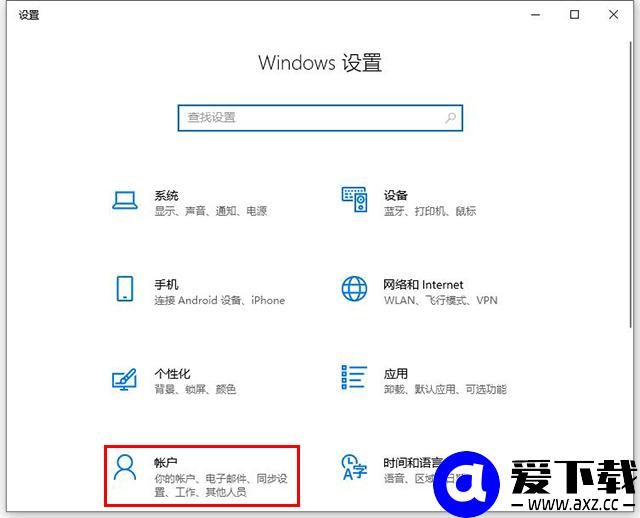
2、在windows设置,点击账户,如下图所示。
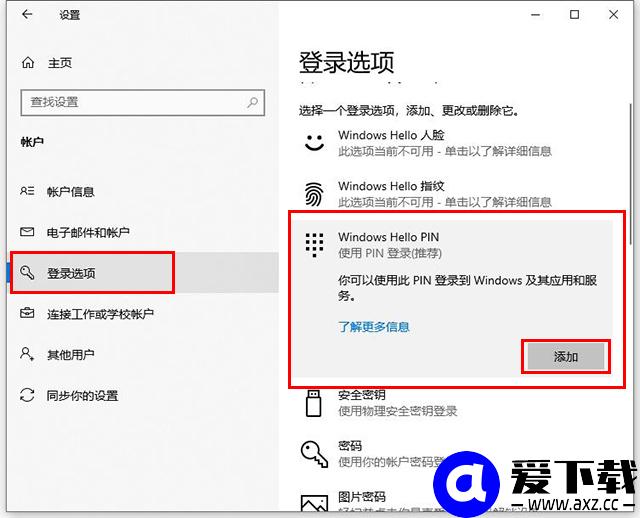
3、点击登录选项,点击windows hello PIN(老版本可能就是一个PIN),再点击“添加”。
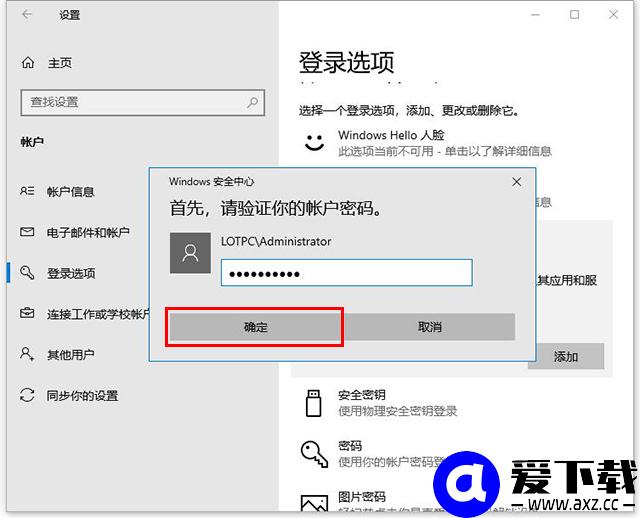
4、这时输入您的账户密码,验证一下。
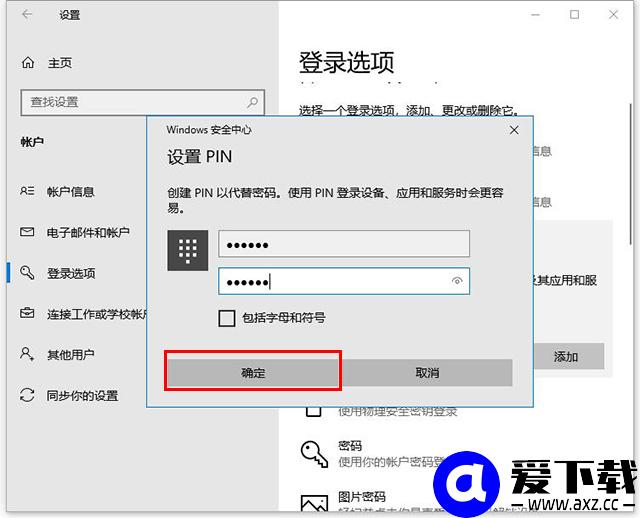
5、设置PIN码的密码,如下图所示。
一、Windows10更改和删除
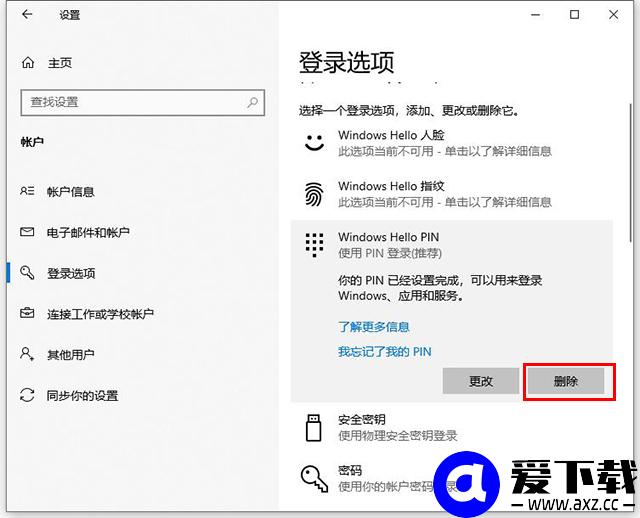
1、如果我们需要修改PIN码,就点击更改按钮即可,输入目前的PIN码和新的PIN码即可。如果删除PIN码,就点击删除按钮。
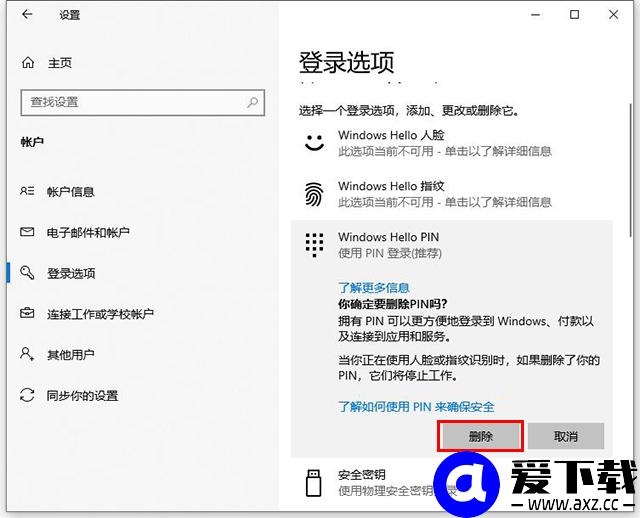
2、再点击删除按钮,如下图所示。
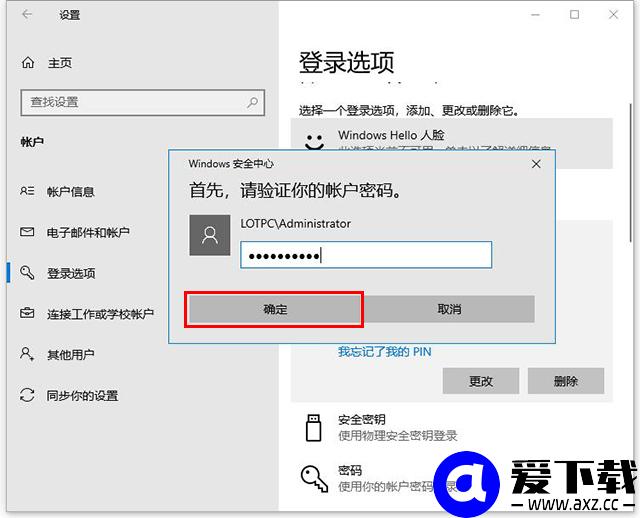
3、再验证你的账户密码,就可以删除pin码了。
以上就是爱下载分享的Win10系统设置PIN码和修改、删除取消PIN码的方法,希望本文能够帮助到大家。