

一般来说,如果操作过显卡卸载和重装的朋友来说,这是十分容易的事情,但是对于完全不懂的小白来说,不知道如何卸载显卡驱动和重装显卡驱动十分正常。那么显卡驱动如何卸载重装?下面爱下载分享一下NVIDIA独立显卡驱动卸载重装的方法,教程演示为N卡为例。
独立显卡之N卡驱动卸载重装的方法
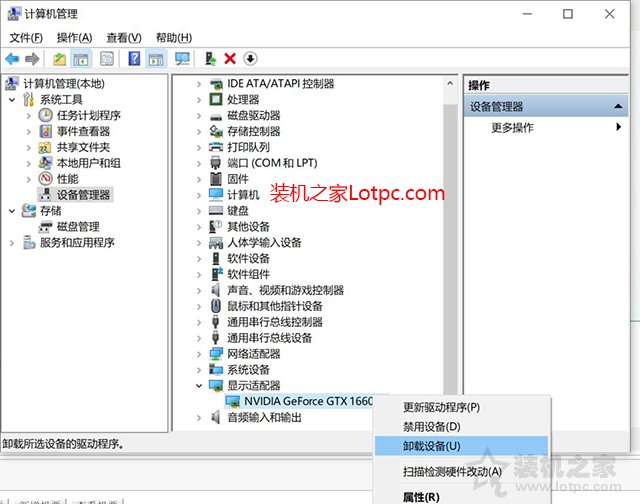
首先我们需要卸载显卡驱动,鼠标右键点击“此电脑”(Win7是计算机),选择“管理”,进入到计算机管理界面中,点击“设备管理器”,展开“显卡适配器”,就可以看到我们的显卡设备啦!我们右键选择该显卡选择“卸载设备”,如果您是独显+集显双显卡,请卸载独立显卡。
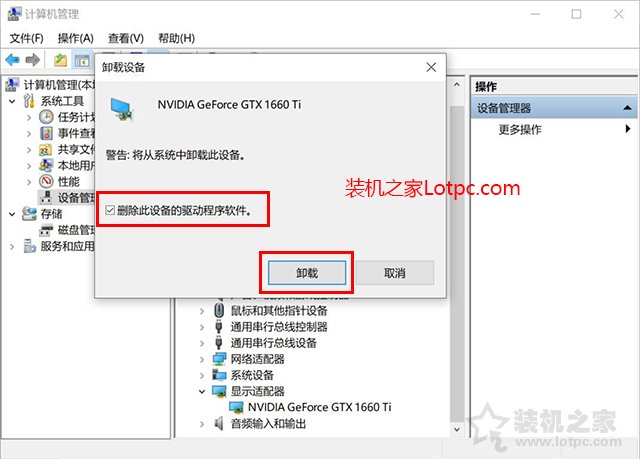
勾选“删除此设备的驱动程序软件”,点击“卸载”按钮,这时候会提示“正在卸载设备”,之后就会完成卸载显卡驱动啦,如果显卡卸载不干净可以使用第三方工具卸载显卡驱动,例如DDU显卡卸载工具。
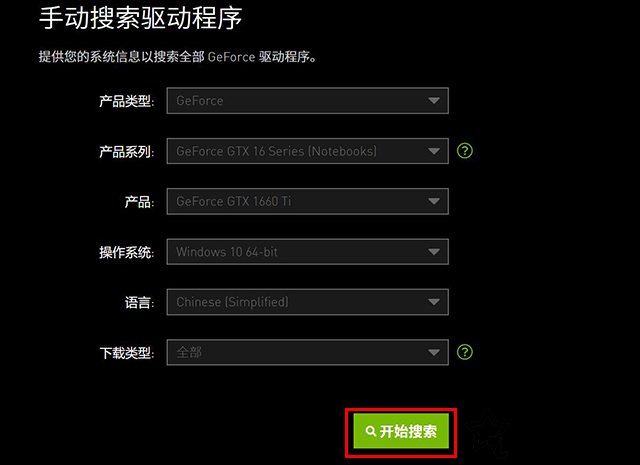
以英伟达N卡为例,我们去英伟达官方网站下载对应的驱动程序,进行下载安装即可,在英伟达官方网站点击“驱动程序”栏目,选择“GeForce驱动程序”或者“所有NVIDIA驱动程序”,下拉选择您电脑的显卡的系列与芯片型号以及您的操作系统等。如果您是笔记本用户,产品系列请选择notebooks后缀的,选择好之后点击“开始搜索”按钮。
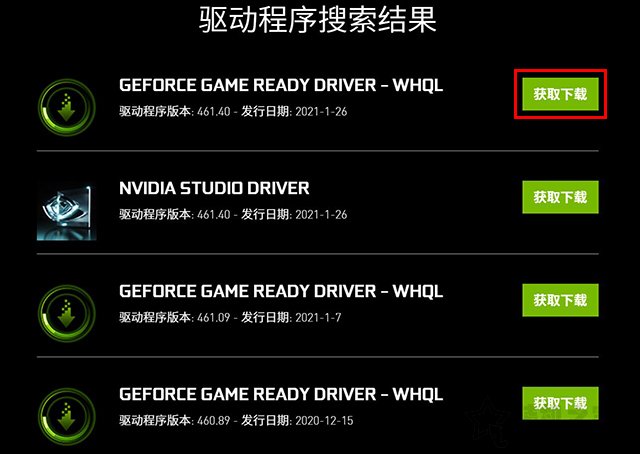
下拉页面,我们找到驱动程序搜索结果,最上面的无疑是该显卡的最新版本驱动,当然你也可以安装下面的之前的版本,我们点击“获取下载”就可以下载该显卡驱动,如下图所示。
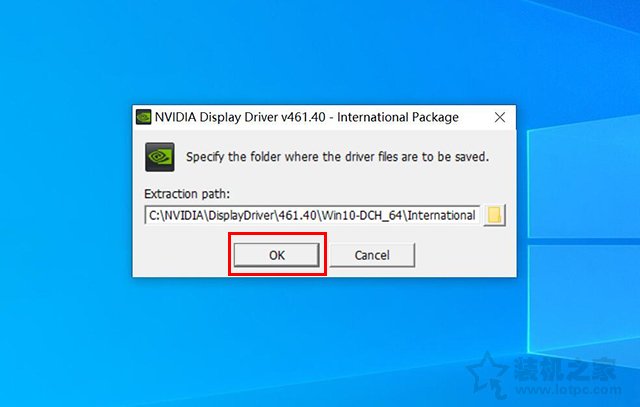
等待显卡驱动程序下载好之后,我们打开该显卡驱动程序,路径为默认就行,直接点击“OK”。
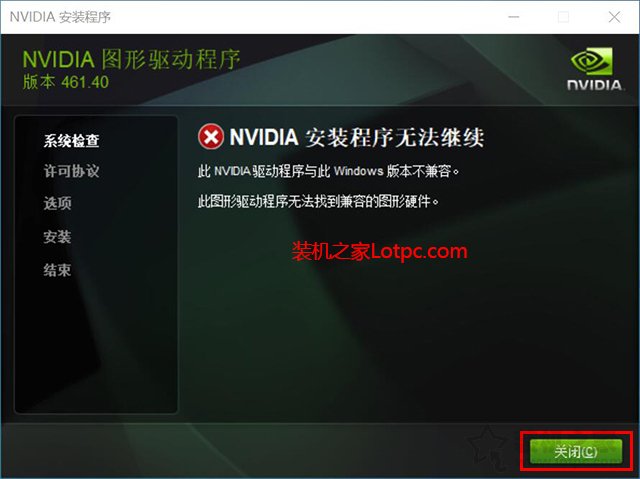
提示:如果遇到了“NVIDIA安装程序无法继续,此NVIDIA驱动程序与此Windows版本不兼容,此图形驱动程序无法找到兼容的图形硬件。”的提示,一般电脑重启就可以解决了,如果实在不行,可以使用DDU显卡卸载工具来清理没有清理干净的显卡驱动。
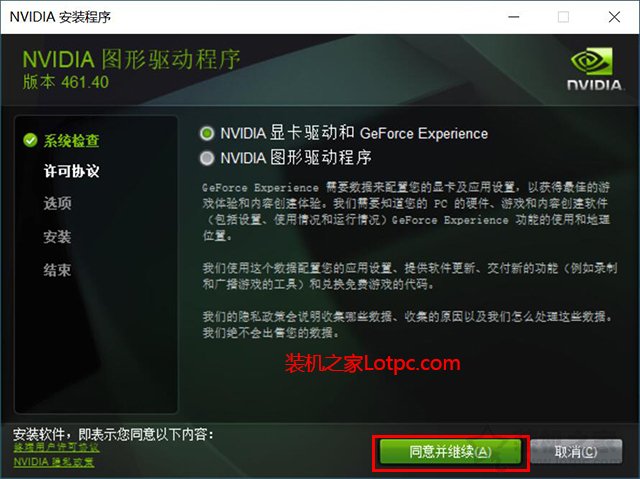
点击“同意并继续”按钮,如下图所示。
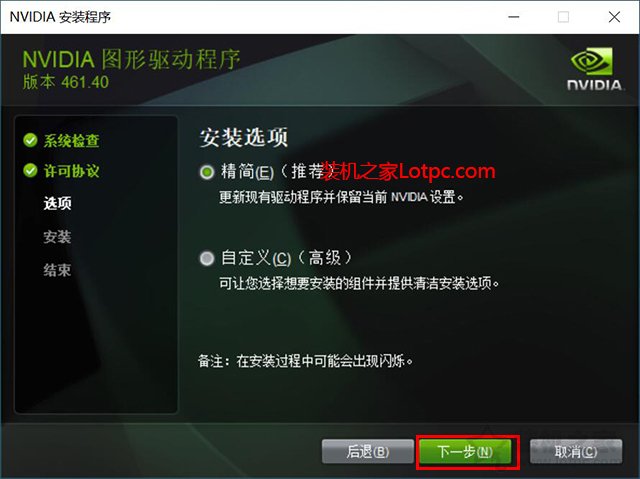
选择精简,直接下一步。
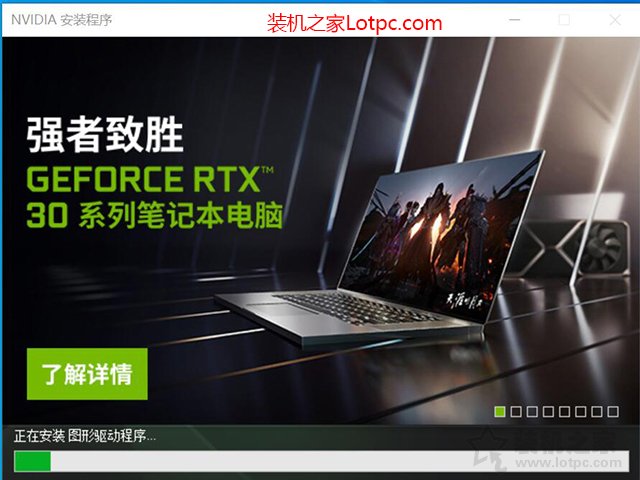
等待显卡驱动安装完毕就ok啦,完成了一次显卡卸载与重新安装,过程中会闪屏几下是正常的。
论小白而言,如果觉得官方驱动安装有难度,当然我们也可以使用驱动精灵、驱动人生、鲁大师等软件对显卡驱动进行重新安装,唯一的好处就是自动识别显卡驱动。
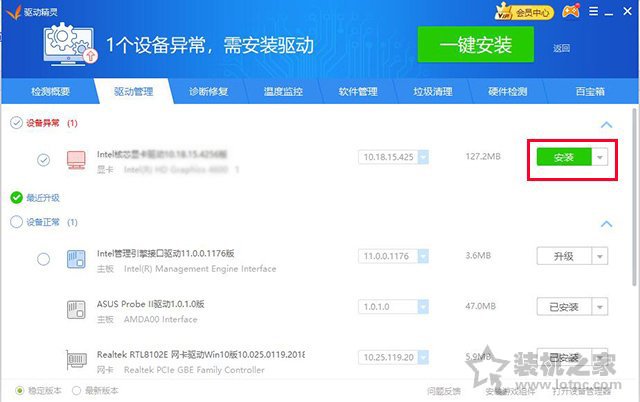
重装显卡驱动之后,我们将电脑重启就OK啦。
以上就是爱下载分享的NVIDIA独立显卡驱动卸载重装的方法,卸载并重新安装N卡显卡驱动的方法十分简单,对于稍微有点电脑基础的朋友,个人还是建议在英伟达官方网站去下载对应的显卡驱动程序进行重装,但是对于纯小白,都不知道怎么选择对应的显卡驱动,还是借助第三方驱动软件自动适配显卡驱动来进行重装吧。