Win11系统会定期自动推送各类补丁更新,基本上每月都会有一次,不但更新过程耗时较长,对电脑正常使用造成影响,像这个月补丁KB5129195/KB5129236上线,Win10、Win11紧急修复远程桌面服务不稳定问题,因此不少用户想要关闭win11系统自动更新,下面分享两种实用方法,关闭系统更新弹窗提醒。
具体方法如下:
方法一:暂停更新
这个方法比较温和,适合大多数用户。你不想立刻更新,但也不想动系统太深,那就用Win11自带的“暂停更新”功能。
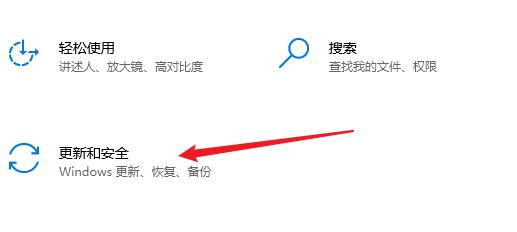
第一步,点击开始菜单 → 设置 →更新和安全。
第二步,在“暂停更新”一栏中选择暂停的时间(最长可以暂停5周)。这样一来,系统暂时不会自动下载和安装更新。
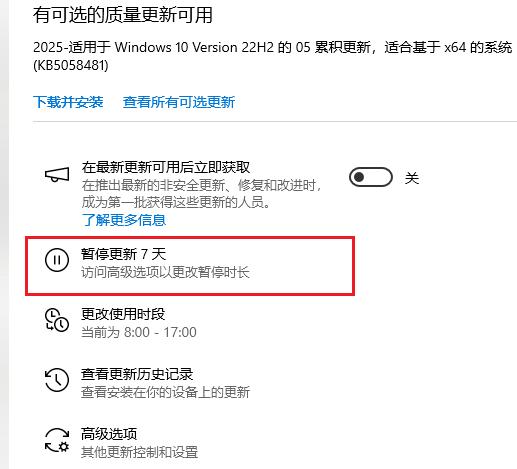
当然,这不是彻底关闭更新,如果你觉得这个方式太短期了,接着往下看。
方法二:禁用Windows Update
第一步,按下键盘上的 Win+R,输入 services.msc,按回车进入“服务”界面。
第二步,找到名为 Windows Update 的服务,双击它。将“启动类型”改为“已禁用”,再点击“停止”,最后点击“应用”和“确定”。
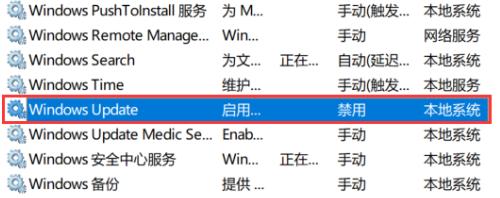
做完这一步,Windows的更新服务就被长时间关闭了。但需要提醒一下,系统不会再自动帮你打补丁,也意味着安全更新你得自己记得补上。不适合对安全要求特别高的环境。
方法三:借助Windows系统工具
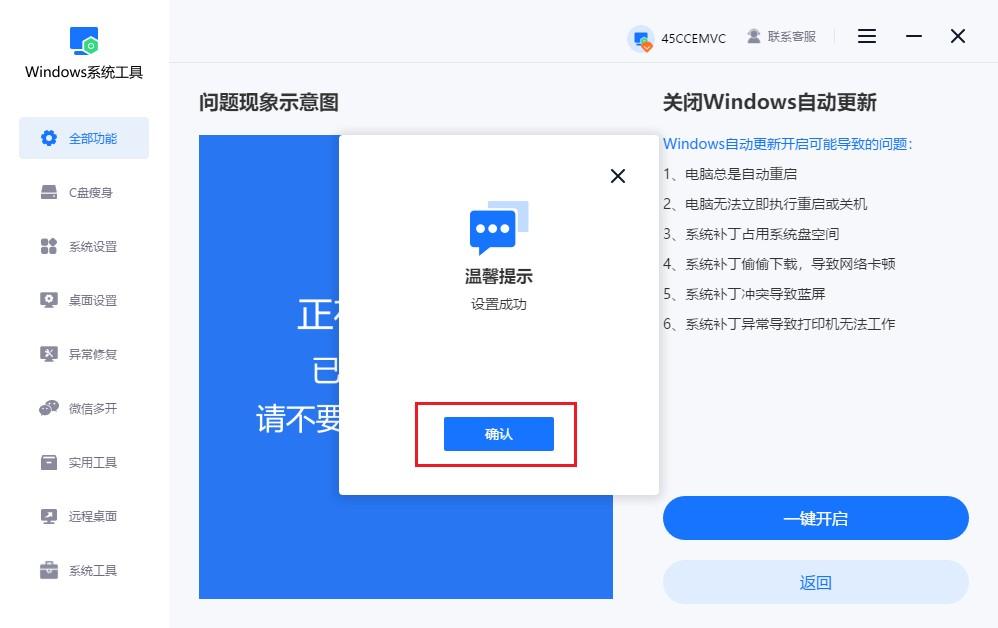
1.安装并打开Windows系统工具,在主界面点进“全部功能”,找到“关闭Windows自动更新”这个选项。
2.为了防止系统总是偷偷更新,直接点击“一键关闭”,系统就会开始自动进行设置。
3.等提示弹窗显示关闭成功后,点击“确认”就行,整个过程不用你多操心。
方法四:组策略编辑器
这个方法,适用于专业版及以上的Win11系统。
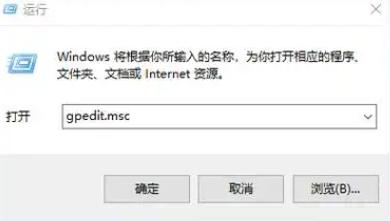
第一步,按下 Win+R,输入 gpedit.msc 并回车。
第二步,依次打开“计算机配置” → “管理模板” → “Windows 组件” → “Windows 更新” → “管理最终用户体验”。
在右边找到 “配置自动更新”,双击打开它,选择“已启用”,然后在下方选择 “2 - 提示进行下载和安装”。这样,系统就不会自动更新,而是每次都会弹出提示,让你自己决定是否更新、什么时候更新。
Win11自动更新,这是系统强制推送的。如果你不急着更新,或正在处理重要任务,上面这几个方法都能让你在不伤害系统的情况下控制更新节奏。