edge浏览器是Win10系统自带的浏览器,因为不少用户使用了第三方浏览器,第三方浏览器会将自己设置为默认浏览器,但是用户想要将edge浏览器设置默认浏览器。Win10系统如何将edge浏览器设置默认浏览器?下面装机之家分享一下具体操作如下。
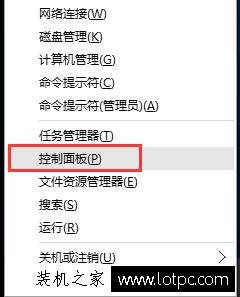
1、进入win10桌面之后,同时按键盘组合键“Win+X”打开下列菜单,单击选择“控制面板”选项,如下图所示:
2、在弹出的所有控制面板项窗口中,先将查看方式改为大图标,然后点击“默认程序”选项,如下图所示:

3、接着点击“设置默认程序”,如下图所示:

4、在打开的设置默认程序窗口中,选择“Microsoft Edge”项,然后点击右侧的“将此程序设置为默认值”,点击确定,如下图所示:

以上就是装机之家分享的Win10系统将edge浏览器设置默认浏览器的操作方法,希望能够帮助到大家。