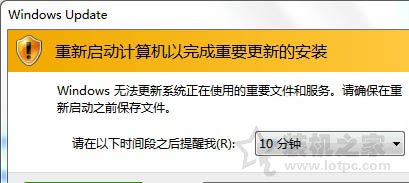
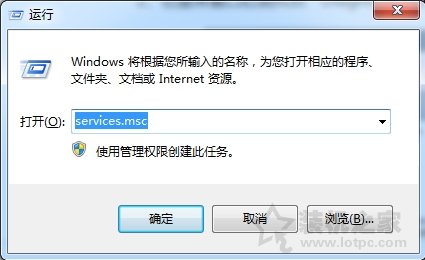
Windows7系统中,如果系统总是弹出windows文件保护的提示,让人十分厌烦。那么Win7如何关闭Windows文件保护提示?下面装机之家分享一下彻底关闭windows文件保护的方法。
Win7电脑彻底关闭windows文件保护的方法
1、在键盘上“Win+R”组合快捷键调出运行窗口,输入“gpedit.msc”命令并确定。如下图所示:
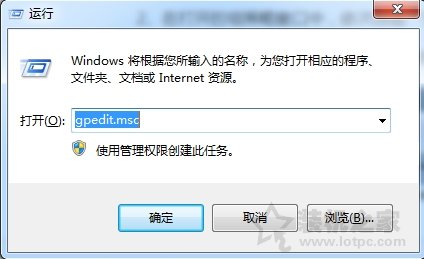
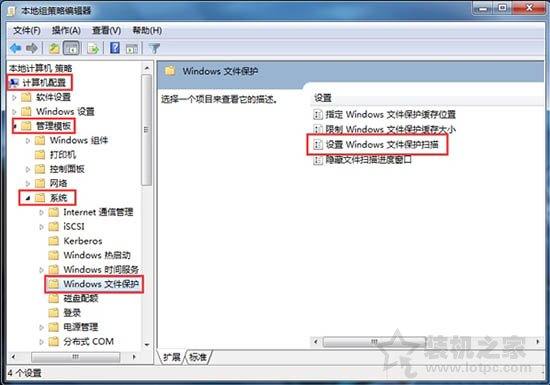
2、在组策略窗口中,依次展开“计算机配置-管理模板-系统-Windows文件保护”,在右侧窗口找到“设置Windows文件保护扫描”选项并鼠标双击打开,如下图所示:
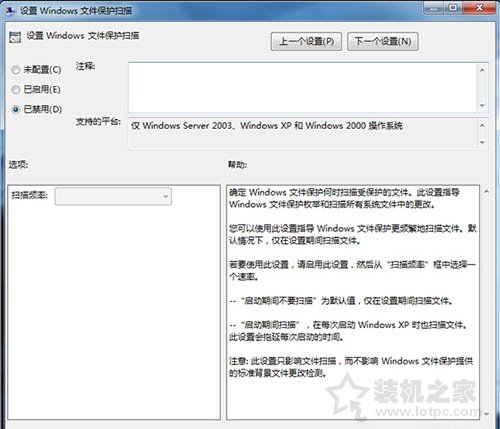
3、在设置Windows文件保护扫描界面中,设置为“已禁用”即可。如下图所示:
以上就是装机之家分享的Win7电脑彻底关闭windows文件保护的方法,如果你也想要关闭文件保护,不妨通过以上的方法来解决。