

我们在使用电脑的过程当中,对于电源是非常重要的,尤其是那些笔记本用户们,而我们对电脑不同使用用户,对电脑的电源需求也会不一样,所以我们需要根据自己的习惯来设置相应的电源计划,那么Win7系统如何创建电源计划呢?下面爱下载分享一下笔记本电脑创建电源计划的方法。
创建电源计划的方法:
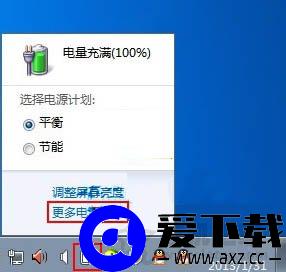
1、首先鼠标右击通知栏的电源选项,然后点击“更多电源选项”项,如下图所示:
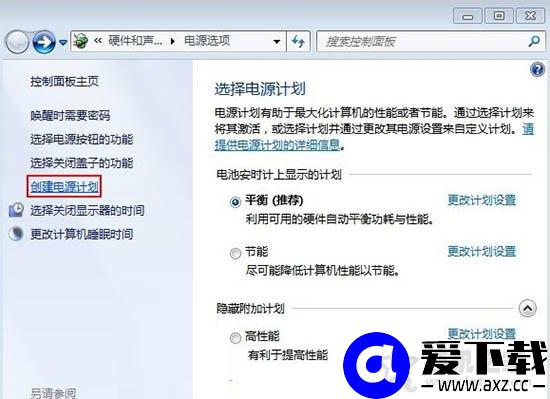
2、在打开的界面中,点击左侧的“创建电源计划”项,如下图所示:
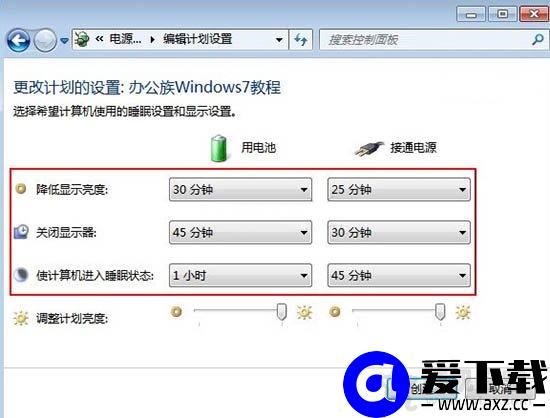
3、然后给电源计划命名,可自己随便命名,然后点击下一步按钮,之后在弹出来的界面中,用户可以根据自己的使用习惯设置“降低显示亮”、“关闭显示器”、“使计算机进入睡眠状态”的时间,完成之后点击“创建”按钮即可。如下图所示:
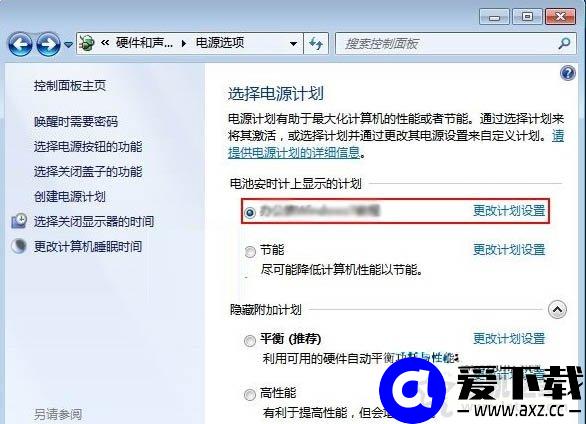
4、这时候就可以看到电源创建成功了。如下图所示:
以上就是爱下载分享的笔记本电脑创建电源计划的方法,如果您的笔记本电脑也需要创建新的电源计划,不妨通过上述的方法来操作。