Windows 10系统如何禁止硬盘自动挂载的具体方法
作者:网友投稿日期:2026-07-22浏览:81分类:电脑教程
硬盘的自动挂载会为用户带来方便,可正如微软所说的,“我们都有不顺利的时候”。如果你的硬盘已经无法正常工作,比如硬盘盘片产生了严重的坏道,那我们可能需要将无法正常工作的硬盘连接到Windows PC,以便尝试定位故障或者恢复数据。如果这块有故障的硬盘每次均被自动挂载,那它有可能直接卡死Windows系统,让你无法进行任何操作,更要命的是,硬盘盘片的受损程度也有可能会因被自动挂载而加重。因此,我们需要了解Windows 10系统如何禁止硬盘自动挂载的具体方法,如下。
修改注册表禁止Win10自动挂载硬盘
在微软小娜中搜索并运行:regedit;

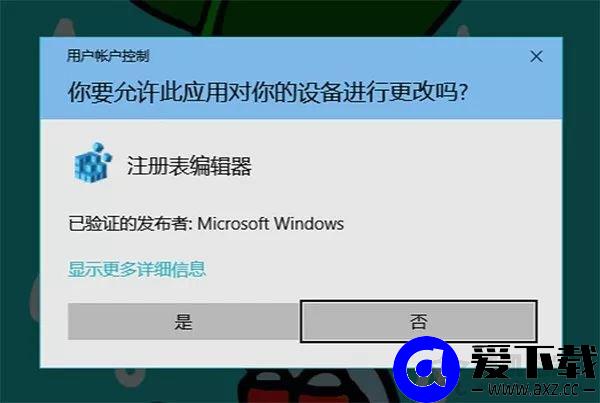
在UAC窗口中同意注册表编辑器的权限请求;
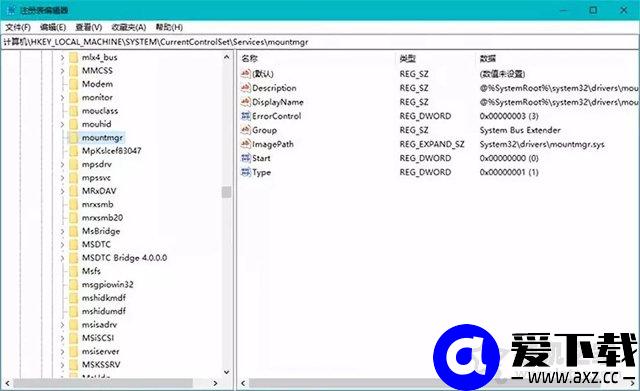
通过注册表编辑器窗口左侧的树状列表或窗口顶部的地址栏定位到:
“\HKEY_LOCAL_MACHINE\SYSTEM\CurrentControlSet\Services\mountmgr\”
在窗口右侧的空白处单击鼠标右键,选择“新建-DWORD(32位)值“,并将其命名为:NoAutoMount;
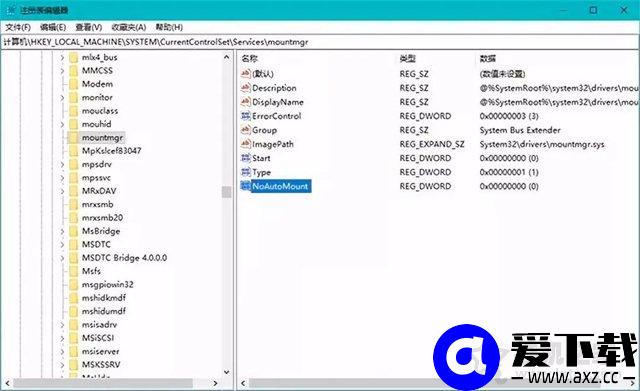
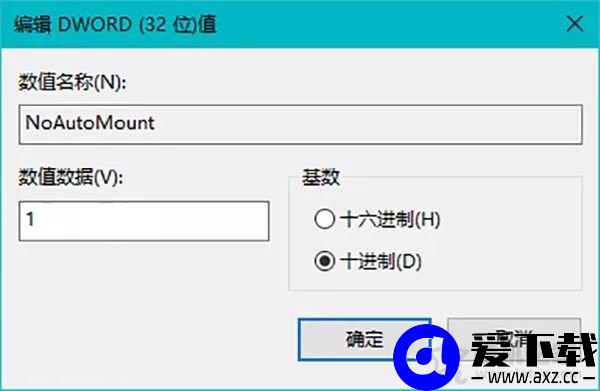
双击我们刚刚新建的名为“NoAutoMount”的DWORD(32位)值,将其数值数据设置为1,基数设置为十进制。
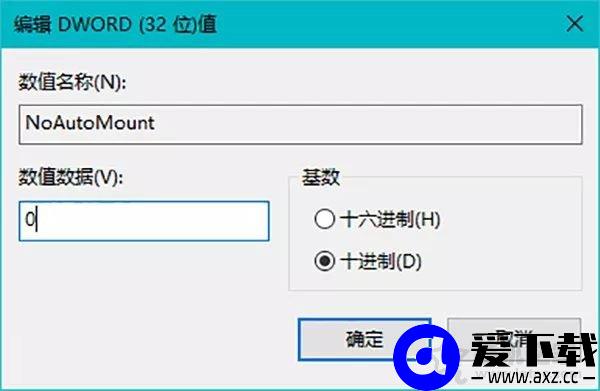
如果要恢复Windows 10的硬盘自动挂载,则只需将DWORD(32位)值“NoAutoMount”的数值数据改为0即可。
为了使设置生效,在修改过注册表后,我们需要重新启动Windows 10。

猜你还喜欢
- 09-17 Windows 11 25H2 Build 26200.9457 RTM 集成更新镜像 (2026年9月)
- 07-29 Windows 11 LTSC 2024 Build 26200.8973(集成累积更新)
- 07-29 Windows 11 25H2 Build 26200.8973 RTM(集成累积更新)
- 07-28 Windows移动中心在哪里?Windows移动中心怎么关闭或者开启方法
- 07-21 Windows 11 LTSC 2024 Build 26200.8894(集成累积更新)
- 07-21 Windows 11 25H2 Build 26200.8875 RTM(集成累积更新)
- 07-21 Windows Defender怎么关闭?一键彻底关闭Windows Defender方法
- 07-08 Windows 系统调校 2026.07.08 中文绿色版
- 05-07 Windows 11 LTSC 2024 Build 26200.8328(集成累积更新)
- 05-07 Windows 11 25H2 Build 26200.8328 RTM(集成累积更新)
- 03-30 Windows 系统调校 2026.03.30 中文绿色版
- 03-17 Windows 系统调校 2026.03.17 中文绿色版
- 资源搜索
Copyright© 免费资源网 鄂ICP备2023001650号
本站资源均从互联网上收集,仅供学习和交流使用;请遵循相关法律法规;
本站一切资源不代表本站立场,如有侵权、后门、不妥,请联系删除,敬请谅解!联系方式E-mail:suisz@qq.com
关于我们|
广告合作|
我要投稿|
免责声明|
XML地图