如今,无论是家用电脑还是企业电脑,电脑普遍已经是8G内存了,不过在Win10系统中依然保留了使用虚拟内存的设置,当你的物理内存足够大的时候,还使用虚拟内存就会影响电脑性能,下面爱下载分享一下Windows10系统关闭、修改虚拟内存容量大小的方法。
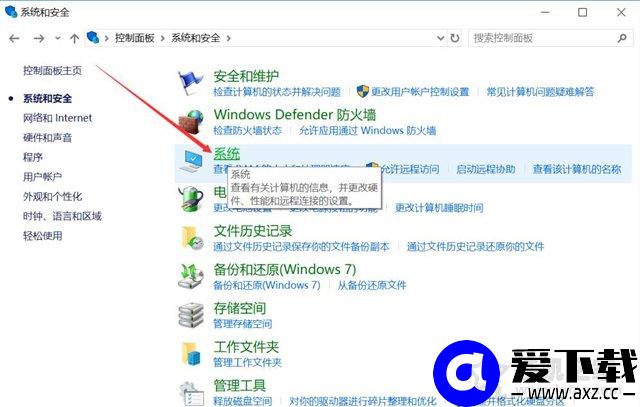
1、以Win10系统为例,首先我们进入控制面板中,在控制面板界面中点击“系统和安全”,注意查看方式为“类别”。
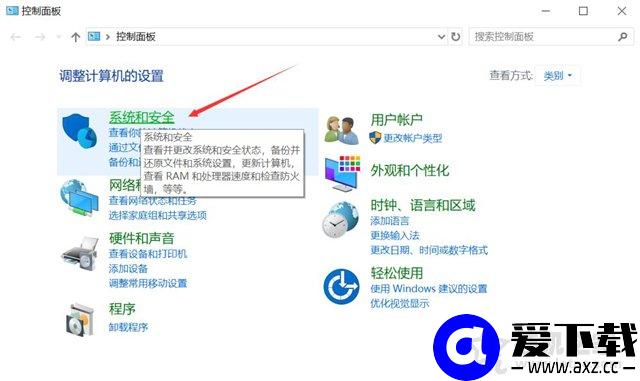
2、我们在系统和安全的设置界面中,我们点击“系统”选项,如下图所示。
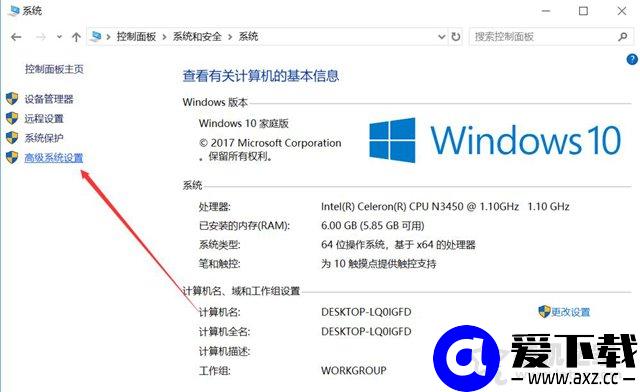
3、我们再点击一下左侧栏中的“高级系统设置”,如下图所示。
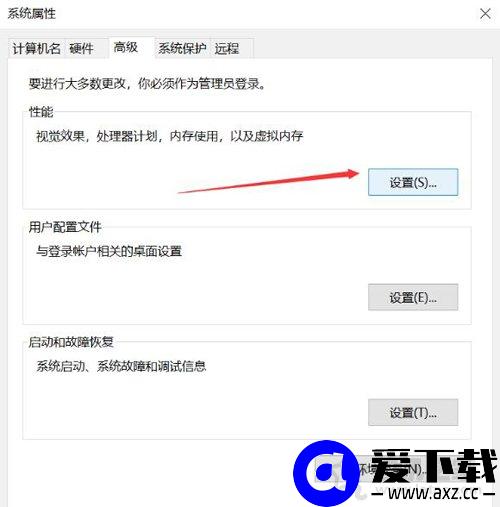
4、在高级的选项卡中,我们点击性能中的“设置”按钮,如下图所示。
5、在性能选项界面中,我们切换至“高级”的选项卡中,并点击“更改”按钮,如下图所示。
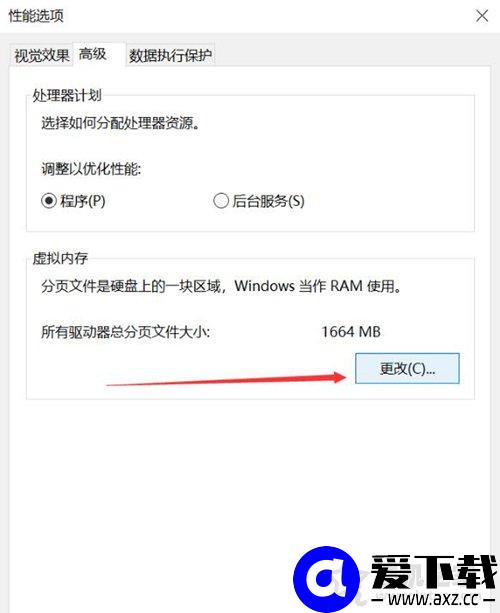
6、我们将“自动管理所欲驱动器的分页文件大小”的勾选去除,如下图所示。
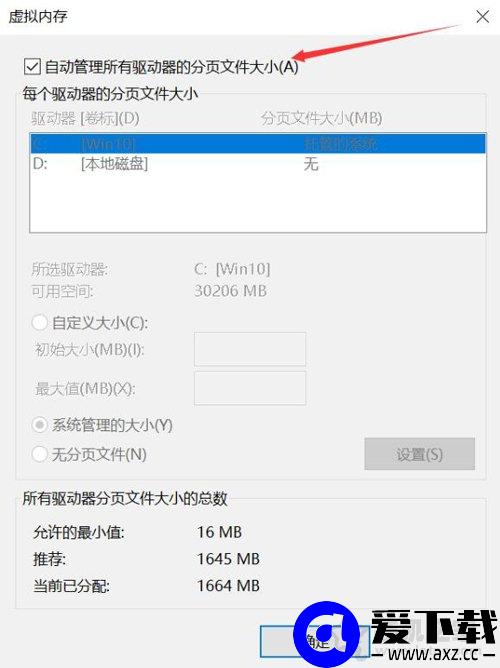
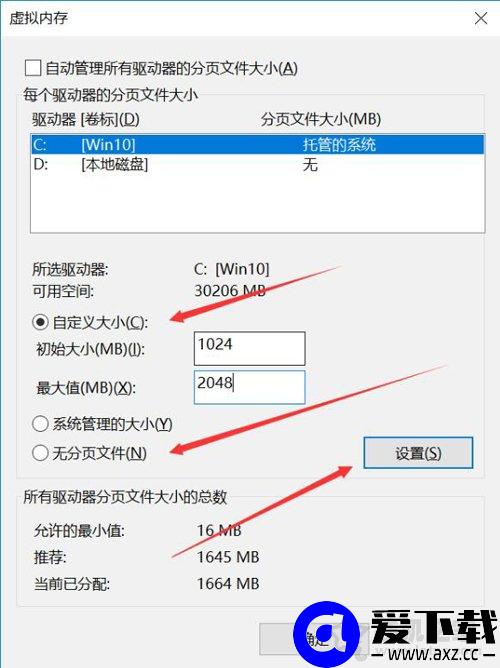
7、点击修改虚拟内存大小,则修改为自己设定的一个范围值。点击无分页文件,则表示不使用虚拟内存,也就是关闭虚拟内存,设置好之后记得点击“设置”按钮哦。
以上就是爱下载分享的Windows10系统关闭、修改虚拟内存容量大小的方法,设置完成之后重新启动生效,希望本文能够帮助到大家。