在之前,爱下载为大家分享了华硕主板升级BIOS版本的教程,我们在华硕主板BIOS高级模式下轻易的可以找到刷主板BIOS的选项,并且支持在线和U盘两种方式刷BIOS,不少用户表示微星主板却在BIOS界面中根本找不到刷新BIOS选项,那么微星主板怎么更新bios版本?下面爱下载分享一下微星主板更新BIOS版本图文教程,希望能够帮助到大家。

微星主板更新BIOS版本图文教程
我们通过升级主板BIOS能够修复原先BIOS的错误,以提升硬件的兼容性,或者说识别更多的CPU,例如新推出的CPU,可能搭配上一代主板就可能会出现无法开机的现象。
注:由于主板BIOS版本偏老,新款CPU点不亮,刷主板BIOS之前,需要找一个配套的老CPU先点亮,进行刷最新主板BIOS,刷了最新的BIOS,才可以将新款CPU点亮。
所需工具:
U盘一个;
微星主板更新BIOS教程
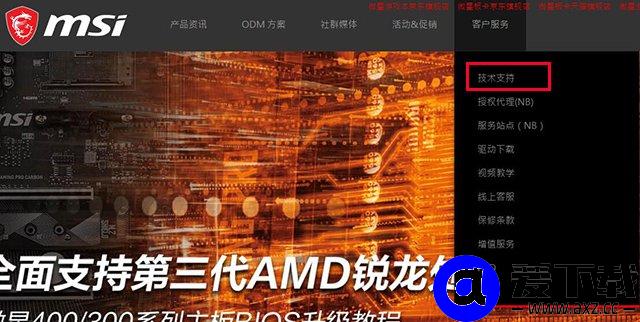
1、首先我们打开微星的官方中文网,找到并点击“客户服务”,如下图所示。

2、弹出菜单栏之后,再点击“技术支持”,如下图所示。
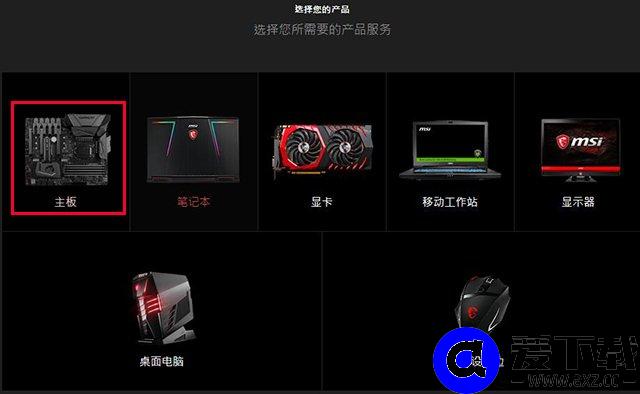
3、询问选择您的产品,我们点击“主板”选项,如下图所示。
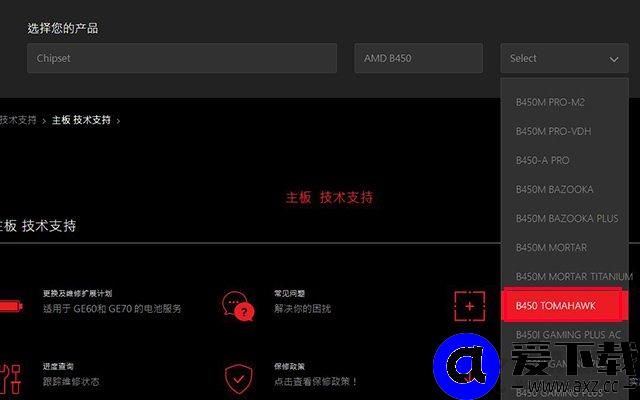
4、在选择您的产品下面的选项中,我们选择第一个选项选择芯片组(chipset),第二个选择主板的芯片组,第三个选项选择对应的主板型号,例如我们的主板是B450 TOMAHAWK,那么我们就点选这个型号。
5、这时来到了B450 TOMAHAWK的BIOS下载页面,我们找到最新的BIOS(看发布日期),点击“下载”图标,如下图所示。
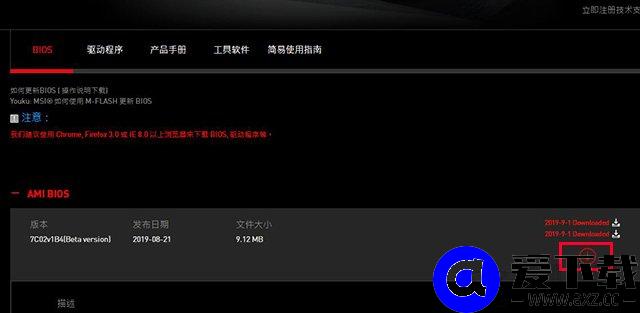
6、将这款型号的BIOS下载下来。
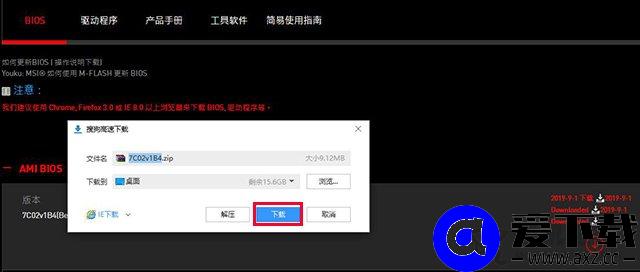
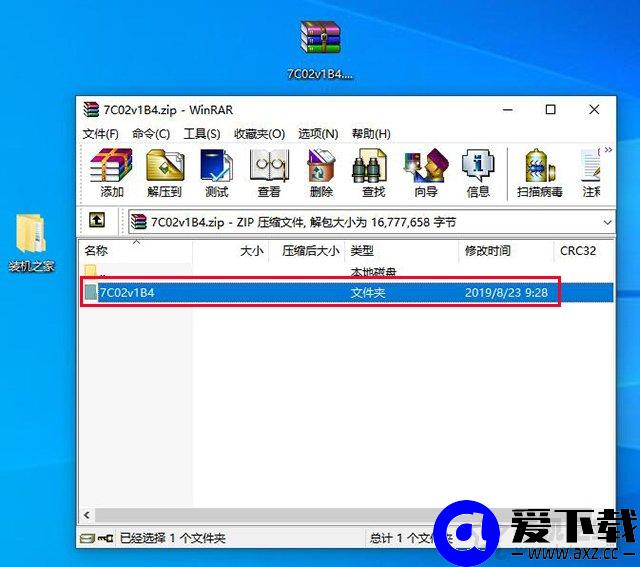
7、下载下来是一个压缩包文件,我们双击打开压缩包文件,里面还有一个文件夹,我们再双击进入,如下图所示。